
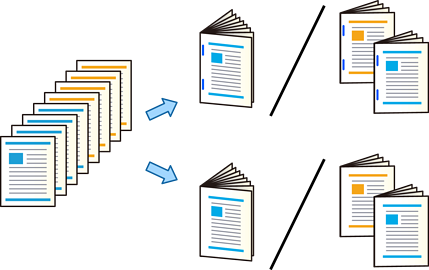
Dosyaları depolama alanından yazdırabilir ve sonra sırt dikişi veya katlama ile her çıktı setini çıkarabilirsiniz. Ayrıca tel dikişli veya katlamalı sayfaların sayısını bölebilirsiniz.
Bu bölümde temel adımlar açıklanmaktadır.
Ana ekranda Depolama Alanı öğesini seçin.
Yazdırmak istediğiniz dosyanın kaydedildiği klasörü seçin ve ardından Aç seçeneğini seçin.
Dosyayı seçin.
Yazdırma Ayarları öğesini seçin.
Temel Ayarlar sekmesini seçin.
Kâğt Ayr öğesini seçin, kağıdı yüklediğiniz kağıt kaynağını seçin ve ardından Tamam öğesini seçin.
2 Taraflı seçeneğini seçin, 2 Taraflı seçeneğini etkinleştirin ve ardından Tamam öğesini seçin.
Snlnd öğesini seçin ve sonra Sonlandırma öğesini Harmanla (Sayfa Sırası) olarak ayarlayın.
Kitapçık > Kitapçık seçeneğini seçin, Kitapçık seçeneğini etkinleştirin ve ardından Tamam öğesini seçin.
Sırt Dikişi veya Yarım Kat seçeneğini seçin ve ardından görüntülenen ekranda Sırt Dikişi veya Yarım Kat özelliklerini etkinleştirin.
Tel dikişli veya katlamalı sayfaların sayısını ayırdığınızda, her bir ayar ekranında Bölünmüş işlevini etkinleştirin ve ardından kaç tane sayfanın Zımba Başına Yaprak veya Kat Başına Yaprak olarak ayrılacağını ayarlayın.
Örnek olarak, 16 sayfalık verinin 8 sayfasını kitapçık olacak şekilde ayırmak için, Zımba Başına Yaprak veya Kat Başına Yaprak işlevlerini “2.” olarak ayarlayın. “Sayfalar” burada kitapçık oluşturacak belgenin sayfa sayısı anlamındadır (4 sayfa = 1 kağıt yaprağı).
Kitapçıklar veya kağıt kitapçık tepsisinde kalırsa kitap ciltleme yazdırmayı başlatamayabilirsiniz. Kitapçık tepsisinde hiç bir şey olmadığından emin olun.
 öğesine dokunun.