
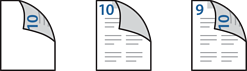
Sayfa ve sayfa kaynağını belirterek bir ara sayfa yerleştirebilir ve yazdırabilirsiniz. Bu bölüm, şekilde örnek olarak gösterildiği gibi sayfa 3 ve 8’den önce ara sayfa eklemek ve sayfa 6 ve 7’yi farklı renkli kağıda yazdırmak için bu prosedürü kullanır.
Sayfa ve kağıt kaynağını kullanarak ara sayfa ve yazdırılacak sayfa için aynı sayfayı belirtemeyeceğinizi unutmayın. Ayrıca bazı sayfalar ayarlara bağlı olarak bir tarafa yazdırılabilir.
Ara sayfa (“a” aşağıdaki şekilde). Sayfa ve kağıt kaynağını belirterek yazdırılacak olan kağıt (“b” aşağıdaki şekilde).
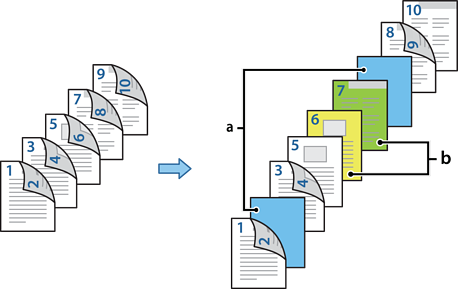
Yazıcı içerisindeki sayfalar ve yazdırılacak olan kağıt arasına yerleştirilecek ara sayfayı aşağıda gösterildiği gibi yerleştirin.
Kağıt Kasedi 1: beyaz kağıt (boş kağıt), Kağıt Kasedi 2: açık mavi kağıt (ara sayfa), Kağıt Kasedi 3: sarı kağıt, Kağıt Kasedi 4: yeşil kağıt
Yazdırmak istediğiniz dosyayı bilgisayarınızda açın.
Yazıcı sürücüsü ekranında Ana sekmesini görüntüleyin ve Otomatik (Uzun kenar cilt payı) seçeneğini 2- taraflı yazdırma içinden seçin.
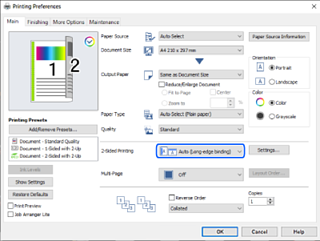
Her bir kağıt için ayrı ayarlayın öğesini Kağıt Kaynağı içinden seçin.
Görüntülenen ekranda, Ön Kapak/İlk Sayfa, Diğer Sayfalar, ve Arka Kapak/Son Sayfa şeklinde ayarlayın.
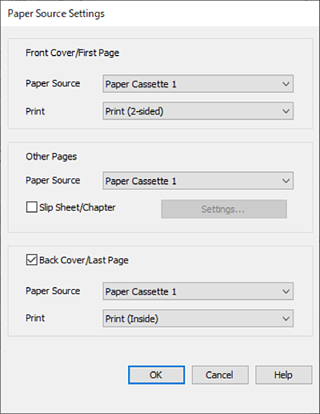
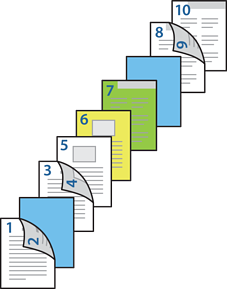
İkinci ve sonrasındaki sayfalar (3 ila 9 arasındaki sayfalar) için ayrıntılı ayarlar yapın. Ayrıntılı ayar ekranını açmak için Not Sayfası/Bölüm seçeneğini seçin ve Ayarlar seçeneğine tıklayın.
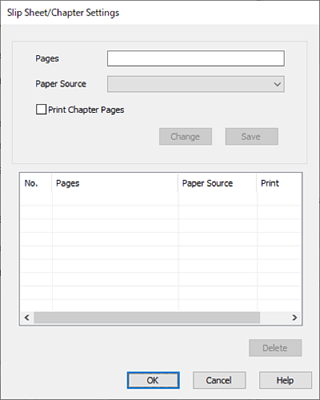
Ara sayfanın belirtilen sayfadan önce yerleştirilmesi için sayfa numarasını Sayfalar içerisine girin.
Sayfalar: 3,8
Kağıt Kaynağı içerisinden ara sayfanın yükleneceği kağıt kaynağını seçin.
Kağıt Kaynağı: Kağıt Kasedi 2
Bölüm Sayfalarını Yazdır seçmeyin ve ardından Kaydet seçeneğine tıklayın.
Kağıt kaynağını Sayfalar içinde belirterek yazdırılacak sayfa sayısını girin.
Sayfalar: 6
Belirtilen sayfalarda kullanmak istediğiniz kağıt kaynağını Kağıt Kaynağı içinden seçin.
Kağıt Kaynağı: Kağıt Kasedi 3
Bölüm Sayfalarını Yazdır öğesini seçip Kaydet öğesine tıklayın.
Sonraki belirli sayfalarını ve kağıt kaynağı ayarlarını kaydetmek için 10 ila 12 arasındaki adımları izleyin.
Sayfalar: 7, Kağıt Kaynağı: Kağıt Kasedi 4
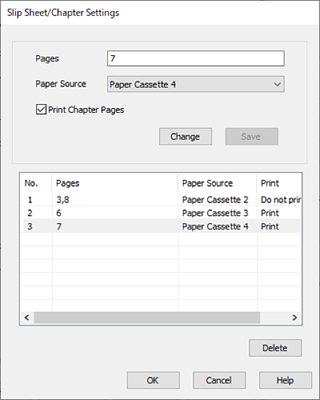
Tamam seçeneğine Not Sayfası/Bölüm Ayarları ekranını kapatmak için tıklayın ve ardından Tamam seçeneğine Kağıt Kaynağı Ayarları ekranını kapatmak için tıklayın.
Ana, Sonlandırılıyor veya Daha Fazla Seçenek sekmelerindeki öğeleri gerektiği gibi ayarlayın ve sonra Tamam öğesine tıklayın.
Yazdır öğesini tıklatın.