
Yaptığınız diğer ayarlara bağlı olarak öğeler kullanılamayabilir.
Kopyalarınızdan bir kitapçık oluşturmak istediğinizde bu ayarları belirtin.
Kitapçık
Kopyalarınızdan bir kitapçık oluşturmanızı sağlar.
Cilt
Kitapçıkları ciltleme konumunu seçin.
Cilt Kenar Boşluğu
Cilt kenar boşluğunu belirtin. 1 mm artışlarla cilt kenar boşluğunu kullanarak 0 ila 50 mm arası ayarlayabilirsiniz.
Kapak
Kitapçıklara kapaklar eklemenizi sağlar.
Kâğt Ayr
Kapaklar için kağıdı yüklediğiniz kağıt kaynağını seçin.
Ön Kapak
Ön kapak için yazdırma ayarlarını belirtin. Ön kapağa yazdırmak istemiyorsanız Yazdırma öğesini seçin.
Arka Kapak
Arka kapak için yazdırma ayarlarını belirtin. Arka kapağa yazdırmak istemiyorsanız Yazdırma öğesini seçin.
Kopyalarınıza kapaklar eklemek istiyorsanız bunları belirtin.
Ön Kapak
Kopyalara ön kapaklar eklemenizi sağlar. Kapak için kağıt yüklediyseniz Kâğt Ayr içinde kağıt kaynağını seçin. Ön kapağa yazdırmak istemiyorsanız Yazdırma Modu içinde Yazdırma öğesini seçin.
Arka Kapak
Kopyalara arka kapaklar eklemenizi sağlar. Kapak için kağıt yüklediyseniz Kâğt Ayr içinde kağıt kaynağını seçin. Arka kapağa yazdırmak istemiyorsanız Yazdırma Modu içinde Yazdırma öğesini seçin.
Kopyaların içine kayma sayfaları eklemek istiyorsanız bu ayarları belirtin.
İş Sonu
Her iş kopyası için kayma sayfaları eklemenize izin verir. Kayma sayfaları için kağıt yüklediyseniz Kâğt Ayr içinde kağıt kaynağını seçin.
Set Sonu
Her set için bir kayma sayfası eklemenize izin verir. Kayma sayfaları için kağıt yüklediyseniz Kâğt Ayr içinde kağıt kaynağını seçin. Set Başına Yaprak içinde kayma sayfaları için ekleme aralığını da belirtebilirsiniz.
Sayfa veya Bölüm Sonu
Eklemek istediğiniz sayfalarda bölümlerin kayma sayfalarını eklemek için ayarlar yapmanızı sağlar. Ayar değerleri kaydedilir ve bir listede görüntülenir. Listeden ayarı seçerek ayarların ayrıntılarını kontrol edebilirsiniz. Ayrıca ayarı düzenleyebilir veya silebilirsiniz.
Orijinalin boyutunu seçin. Otomatik Algıla öğesini seçtiğinizde, orijinalinizin boyutu otomatik algılanır. Standart olmayan boyutta orijinalleri kopyalarken, Kullanıcı Tanımlı öğesini seçin ve sonra orijinal boyutu belirtin.
Aşağıdaki boyutları aynı anda ADF’ye yerleştirebilirsiniz. A3 ve A4; B4 ve B5. Bu kombinasyonları kullanırken orijinaller, orijinallerin mevcut boyutunda kopyalanır. Orijinallerinizi aşağıda gösterildiği gibi orijinallerin genişliğine göre hizalayarak yerleştirin.
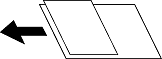
Bir kitapçığın karşılıklı bakan iki sayfasını ayrı sayfalara kopyalar.
Kitapçığın hangi sayfasının taranacağını seçin.
Çok sayıda orijinali ADF’ye toplu olarak yerleştirebilirsiniz ve tek bir tarama işi olarak tarayabilirsiniz.
Görüntü ayarlarını yapın.
Kontrast
Parlak ve koyu bölümler arasındaki farkı ayarlayın.
Doygunluk
Renklerin canlılığını ayarlayın.
Kırmızı Dengesi, Yeşil Dengesi, Mavi Dengesi
Her rengin yoğunluğunu ayarlayın.
Keskinlik
Resmin dış hattını ayarlayın.
Ton Düzenlemesi
Cildin renk tonunu ayarlayın. Soğuk yapmak için + işaretine dokunun (yeşili artırın) ve sıcak yapmak için - işaretine dokunun (kırmızıyı artırın).
Arkaplan Gider
Arkaplanın koyuluğunu seçin. Arkaplanı açmak (beyazlaştırmak) için + öğesine dokunun ve karartmak (siyahlaştırmak) için - öğesine dokunun.
Oto öğesini seçerseniz, orijinallerin arkaplan renkleri algılanır ve otomatik çıkarılır veya aydınlatılır. Arkaplan rengi çok koyuysa veya algılanmadıysa düzgün uygulanmaz.
Orijinalin ciltleme konumu, cilt genişliği ve yönü gibi ayarları yapın.
Aşağıdaki üç menüden cilt kenar boşluğunu nasıl oluşturacağınızı da seçebilirsiniz.
Cilt genişliği
Görüntüyü cilt genişliğine göre kaydırır ve kopyalar. Cilt kenar boşluğunun karşı tarafındaki görüntü kağıdın kenarının dışına taşıyorsa, veriler yazdırılmaz.
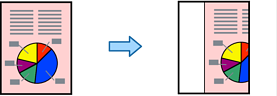
Kâğıda Sğdrm İçin Kçlt
Taranan görüntüyü, kağıt boyutuna sığacak şekilde cilt genişliğine göre daha küçük bir boyutta kopyalar. Küçült/Büyüt değeri kağıt boyutundan büyükse, veriler kağıdın kenarlarının dışına yazdırılabilir.
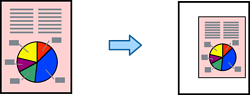
Kenar Boşluğu Üzerindeki Resmi Sil
Cilt kenar boşluğu genişliğini korumak için cilt kenar boşluğunun oluşturulduğu görüntüyü siler.
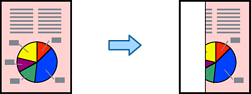
Kağıt boyutuna sığması için taranan görüntüyü Daralt/Genişlet değerinden daha küçük bir boyutta kopyalar. Daralt/Genişlet değeri kağıt boyutundan büyükse veriler kağıdın kenarları dışına yazdırılabilir.
Kalın kağıt kopyalarken kopyaların etrafında görünen veya bir kitapçık kopyalarken kopyaların ortasında görünen gölgeleri kaldırır.
Birden fazla kopya oluştururken, sonuçları kontrol etmek için bir kopya ile başlayabilir ve ardından kalanını kopyalayabilirsiniz.
Kopyaları gruplar halinde sıralamak için ayarlar yapmanızı sağlar. Kopya sayısını, set sayısını ve son işleme seçeneklerini ayarlayabilirsiniz.
Sayfa Numarası
Kopyalarınıza sayfa numaralarını yazdırmak için Açık öğesini seçin.
Biçim
Sayfa numaralandırma biçimini seçin.
Damga Konumu
Sayfa numaralandırma konumunu seçin.
Numaralandırmayı Değiştir
Sayfa numarasını hangi sayfaya yazdırmak istediğinizi seçin. Sayfa numarası yazdırmanın hangi sayfadan başlayacağını belirtmek için Sayfa Numarasını Başlatıyor öğesini seçin. İlk Baskı Sayısı içinde de başlangıç sayfası numarasını belirtebilirsiniz.
Boyut
Numaranızın boyutunu seçin.
Arkaplan
Sayfa numarasının arka planının beyaz olup olmayacağını seçin. Beyaz öğesini seçerseniz, orijinalin arka planı beyaz değilken sayfa numarasını net bir şekilde görebilirsiniz.
Taranan görüntüyü depolama alanına kaydedebilirsiniz.
Ayar:
Taranan görüntünün yalnızca depolama alanına kaydedilip kaydedilmeyeceğini seçin.
Klasör (Gerekli):
Taranan görüntünün kaydedileceği depolama alanını seçin.
Dosya Adı:
Dosya adını ayarlayın.
Dosya Şifresi:
Dosyayı seçmek için parolayı ayarlayın.
Kulln Adı:
Kullanıcı adını ayarlayın.