
Ви можете вставити прокладний аркуш і виконати друк, вказавши сторінку й папір. У цьому розділі використовується процедура вставки прокладного аркуша перед сторінками 3 та 8 і друку сторінок 6 та 7 на папері різних кольорів, як це показано на рисунку в якості прикладу.
Зауважте, що ви не можете вказати одну й ту саму сторінку для прокладного аркуша й паперу для друку, коли використовуєте сторінку й джерело паперу. Також деякі сторінки може бути надруковано лише з одного боку, залежно від налаштувань.
Прокладний аркуш (на нижченаведеному рисунку — «а»). Папір для друку за допомогою вказування сторінки й джерела паперу (на нижченаведеному рисунку — «b»).
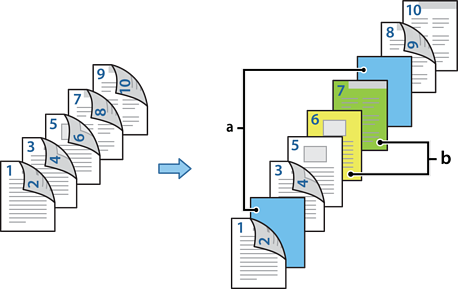
Завантажте в принтер прокладний аркуш, який потрібно вставити між сторінками, і папір, на якому потрібно виконати друк, як це показано нижче.
Касета для паперу 1: білий папір (звичайний папір), Касета для паперу 2: світло-блакитний папір (прокладний аркуш), Касета для паперу 3: жовтий папір, Касета для паперу 4: зелений папір
Відкрийте на своєму комп’ютері файл, який потрібно надрукувати.
Перейдіть на вкладку Головне у вікні драйвера принтера й виберіть Авто (переплетення по довгому краю) з Двосторонній друк.
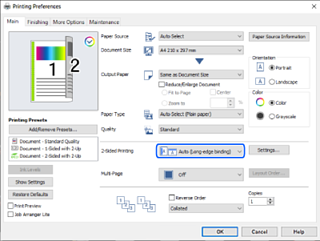
Виберіть Задати окремо для кожного паперу у Джерело паперу.
У відкритому вікні виберіть параметри Передня обкладинка / перша сторінка, Інші сторінки та Задня обкладинка /остання сторінка.
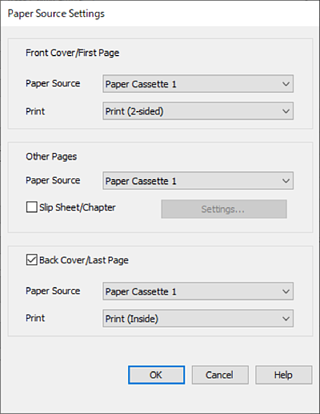
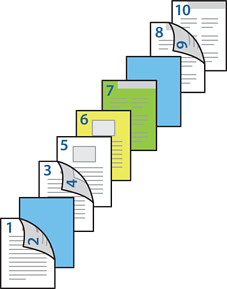

Вкажіть детальні налаштування для другого й наступних аркушів (сторінки 3–9). Аби відкрити вікно детальних налаштувань, виберіть Прокладний аркуш/Розділ і клацніть Настройки.
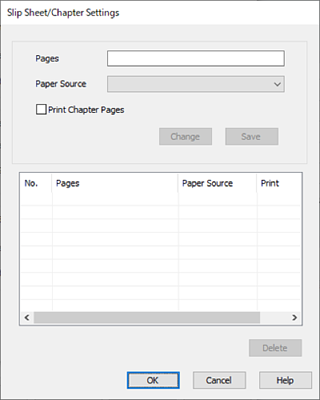
Введіть номер сторінки в Сторінки, аби прокладний аркуш було вставлено саме перед зазначеною сторінкою.
Сторінки: 3,8
Виберіть джерело паперу, в який завантажено прокладний аркуш, з меню Джерело паперу.
Джерело паперу: Касета для паперу 2
Не вибирайте Друкувати сторінки розділу, а потім клацніть Зберегти.
Введіть номер сторінки для друку, вказавши джерело паперу в параметрі Сторінки.
Сторінки: 6
Виберіть джерело паперу, яке потрібно використовувати для вказаних сторінок, у параметрі Джерело паперу.
Джерело паперу: Касета для паперу 3
Виберіть Друкувати сторінки розділу, після чого клацніть Зберегти.
Аби зберегти наступні конкретні сторінки й параметри джерела паперу, виконайте кроки 10–12.
Сторінки: 7, Джерело паперу: Касета для паперу 4
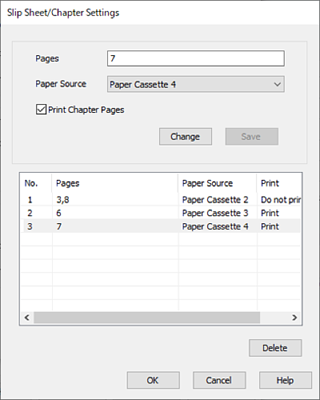
Клацніть OK, аби закрити вікно Прокладний аркуш/Налаштування розділу, а потім натисніть OK, аби закрити вікно Настройки джерела паперу.
Налаштуйте інші елементи на вкладках Головне, Оформлення або Додаткові настройки у разі необхідності та клацніть OK.
Клацніть Друк.