
O‘zingiz qilgan sozlamalarga bog‘liq ravishda bu elementlar mavjud bo‘lmasligi mumkin.
Skanerlangan tasvirni saqlash formatini tanlang.
Agar siz PDF, PDF/A, yoki TIFF formatlarini fayl formati sifatida tanlasangiz, barcha asl nusxalarni bitta fayl sifatida saqlashni (ko‘p sahifali) yoki har bir asl nusxani alohida saqlashni (bitta sahifa) tanlang.
Siqish nisbati:
Skanerlangan rasmni qanchalik siqish kerakligini tanlang.
PDF sozlamalari:
Saqlash formati parametri sifatida PDF tanlagan bo‘lsangiz, bu parametrlardan PDF fayllarini himoyalashda foydalaning.
Ochishda parol so‘raydigan PDF faylini yaratish uchun Hujjatni ochish uchun parol bandini belgilang. Chop etish yoki tahrirlashda parol so‘raydigan PDF faylini yaratish uchun Ruxsatnomalar paroli bandini belgilang.
Asl nusxaning har ikkala tomonini skanerlaydi.
Yo‘nalish (Original):
Asl nusxaning orientatsiyasini tanlang.
Bukish(Original):
Originalning qistirish yo‘nalishini tanlang.
Skanerlash sohasini tanlang. Skaner oynasining maksimal sohasida skanerlash uchun Maksimal hudud-ni tanlang.
Yo‘nalish (Original):
Asl nusxaning orientatsiyasini tanlang.
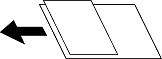
ADFga bir vaqtning o‘zida quyidagi o‘lchamlarni birga qo‘yish mumkin. A3 va A4; B4 va B5. Bu kombinatsiyalarni ishlatishda originallar o‘z o‘lchamida skanerlanadi. Originallarni quyida ko‘rsatilgan tarzda eni bo‘yicha tenglashtirib joylashtiring.
Fonning qoraligini tanlang. Fonni qoraytirish (oqartirish) uchun “+”-ga teging va uni oqartirish (qoraytirish) uchun “-”-ga teging.
Agar Avtomatik tanlansa, asl nusxalarning fon ranglari tanib olinadi va ular olib tashlanadi yoki avtomatik ravishda ochartiriladi. Agar fon rangi haddan tashqari qora bo‘lsa yoki aniqlanmasa, u to‘g‘ri qo‘llanmagan bo‘ladi.
Skanerlangan tasvirga tushib qolgan originalning soyasini olib tashlash.
Hoshiya:
Original chekkalaridagi soyani olib tashlash.
O‘rta:
Broshyuraning qistirish chekkalaridagi soyalarni olib tashlash.
Orqa sahifa:
Ikki tomonlama asl nusxalarni skanerlashda orqa tomonning maydonini alohida o‘rnating.
Skanerlangan tasvirdagi teshiklarni olib tashlash. O‘ngdagi katakka qiymat kiritish orqali teshiklarni olib tashlash hududini ko‘rsatish mumkin.
O‘chirish joyi:
Teshiklarni olib tashlash o‘rnini tanlang.
Yo‘nalish (Original):
Asl nusxaning orientatsiyasini tanlang.
Katta sondagi asl nusxalarni to‘plamlar tarzida ADF-ga joylashtirishingiz va ularni bitta skanerlash ishi sifatida skanerlashingiz mumkin.
Skanerlangan tasvirni saqlash qurilmasiga saqlashingiz mumkin.
Sozlama:
Skanerlangan tasvirni faqat saqlash qurilmasiga saqlash yoki saqlamaslikni tanlang.
Jild (majburiy):
Skanerlangan tasvirni saqlash uchun saqlash qurilmasini tanlang.
Fayl nomi:
Fayl nomini o‘rnating.
Fayl paroli:
Faylni tanlash uchun parol o‘rnating.
Foydalanuvchi nomi:
Foydalanuvchi nomini o‘rnating.