
Bu usul sizga printerni simsiz routersiz iPhone, iPad yoki iPod touch ga ulash imkonini beradi. Bu funksiyadan foyfalanish quyidagi shartlarni talab qiladi. Agar muhitingiz bu shartlarga javob bermasa, Boshqa OT qurilmalari ni tanlash orqali ulashingiz mumkin. Ulash bo‘yicha batafsil ma’lumot uchun quyidagi tegishli ma’lumotni ko‘ring.
iOS 11 yoki keyingi versiyalari
QR kodni skanerlash uchun standart kamera ilovasidan foydalaning
Epson iPrint 7.0 yoki keyingi versiyasi
Epson iPrint kabi Epson chop qilish ilovasi smart qurilmalardan chop qilishda foydalaniladi. Epson chop qilish ilovasini smart qurilmangizda oldindan oʻrnatib oling.
Sizdan faqat printer va ulamoqchi bo‘lgan smart qurilma uchun bu sozlamalarni bir marta sozlash talab qilinadi. Wi-Fi Direct funksiyasini o‘chirib qo‘ymas yoki tarmoq sozlamalarini sukut bo‘yicha qiymatlariga qayta tiklamas ekansiz, bu sozlamalarni qaytadan sozlashingiz shart emas.
Bosh ekranda  tugmasiga tegining.
Wi-Fi Direct tugmasini bosing.
Sozlashni boshlash tugmasini bosing.
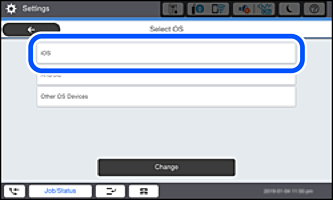
iOS tugmasini bosing.
QR kod printerning boshqaruv panelida ko‘rsatiladi.
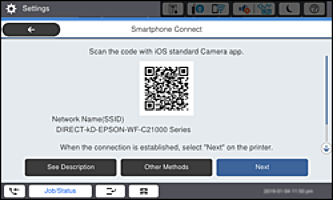
iPhone, iPad yoki iPod touch qurilmangizda standart Kamera ilovasini ishga tushiring va keyin FOTO rejimida printer boshqaruv panelida ko‘rsatilgan QR kodni skanerlang.
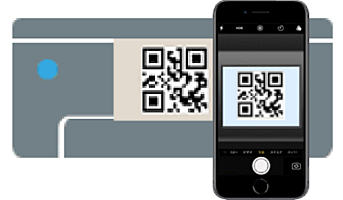
iOS 11 yoki keyingi versiyasiga mo‘ljallangan Kamera ilovasidan foydalaning. iOS 10 yoki avvalgi versiyalariga mo‘ljallangan Kamera ilovasidan foydalanib printerga ulashingiz mumkin. Yana QR kodlarini skanerlash uchun ilovadan foydalanib ulay olmaysiz. Agar ulay olmasangiz, printer boshqaruv panelida Boshqa usullar-ni tanlang. Ulash bo‘yicha batafsil ma’lumot uchun quyidagi tegishli ma’lumotni ko‘ring.
iPhone, iPad yoki iPod touch ekranida ko‘rsatilgan bildirishnomani bosing.
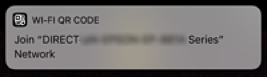
Qo‘shilish bandini bosing.
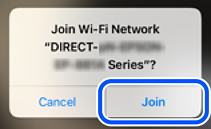
Printerning boshqaruv panelidan Keyingisi bo‘limiga kiring.
iPhone, iPad yoki iPod touch qurilmasida Epson printing ilovasini ishga tushiring.
Epson printing ilovasiga misollar

Epson printing ilovasi ekranida Printer is not selected. tugmasini bosing.
O‘zingiz ulamoqchi bo‘lgan printerni tanlang.
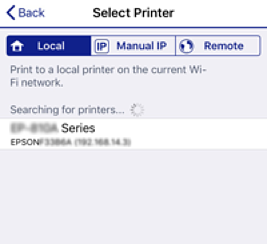
Printerni tanlash uchun printer boshqaruv panelida ko‘rsatilgan ma‘lumotlarga qarang.
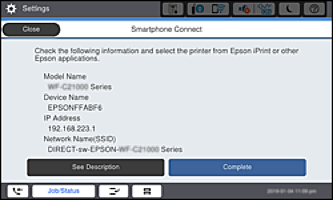
Printerning boshqaruv panelidan Tugallandi bo‘limiga kiring.
Printerga avval ulangan smart qurilmalarni qaytadan ulash uchun smart qurilmaning Wi-Fi ekranida tarmoq nomini (SSID) tanlang.