
सुनिश्चित करें कि आपने पावर बंद कर दिया है, पावर कॉर्ड अनप्लग कर दिया है और जांचें कि सभी वायरिंग निकाल दी गई हैं। इलेक्ट्रिक शॉक या आग की वजह से कॉर्ड क्षतिग्रस्त हो सकती है।
इलेक्ट्रोस्टेटिक डिस्चार्ज प्रिंटर के भागों को क्षतिग्रस्त कर सकता है। सुनिश्चित करें कि आपने ईथरनेट बोर्ड इंस्टॉल करने से पहले भूमि को स्पर्श करके अपने शरीर से स्टैटिक इलेक्ट्रिसिटी डिस्चार्ज कर दिया है।
 बटन दबाकर प्रिंटर बंद करें।
सभी केबल जैसे पावर कॉर्ड और USB केबल डिस्कनेक्ट करें।
दो स्क्रू ढीले करें और फिर कवर को निकालें।
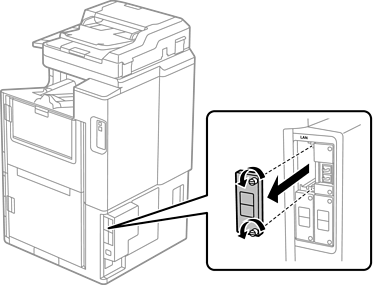
ईथरनेट बोर्ड को, ईथरनेट बोर्ड के लिए सीधे अतिरिक्त इंटरफ़ेस स्लॉट में इंस्टॉल करें।
ईथरनेट बोर्ड को स्थिरता से स्लॉट में डालें।
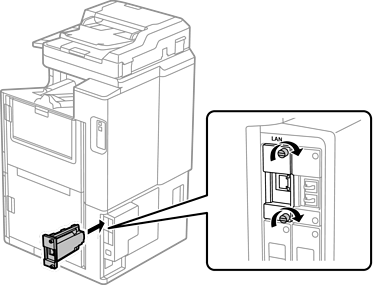
ईथरनेट बोर्ड के कवर को निकालें नहीं।
ईथरनेट बोर्ड के टर्मिनल को स्पर्श न करें।
दो स्क्रू के साथ ईथरनेट बोर्ड को कसें।
निकाले गए पावर कॉर्ड और USB केबल को कनेक्ट करें।
 बटन दबाएँ, कार्य/स्थिति > विकल्प का चयन करें फिर पुष्टि करें कि क्या ईथरनेट बोर्ड सही तरह से इंस्टॉल किया गया है।
फ़र्मवेयर अपडेट करने के लिए, सेटिंग > सामान्य सेटिंग > सिस्टम व्यवस्थापक > फ़र्मवेयर अद्यतन करें > अद्यतन करें का चयन करें।