
कंट्रोल पैनल पर प्रदर्शित त्रुटि की जाँच करें और किसी भी फटे हुए टुकड़े या जाम किए गए स्टेपल सहित जाम हुए पेपर को हटाने के निर्देशों का पालन करें। LCD स्क्रीन एक एनिमेशन प्रदर्शित होता है जिससे पता चलता है कि जाम हुए पेपर या स्टेपल को कैसे हटाया जाए। आगे, त्रुटि को ठीक करने के लिए ठीक को चुनें।
अपना हाथ प्रिंटर के अंदर होने के दौरान कंट्रोल पैनल के बटनों को कभी न छुएँ। यदि प्रिंटर कार्य करना आरंभ कर दे तो इससे चोट लग सकती है। चोट से बचने के लिए बाहर की ओर निकले पुर्जों को न छूने के प्रति सावधान रहें।
बुकलेट फ़िनिशर के अंदर सावधानी के साथ चिह्नित क्षेत्रों को कभी भी न छुएं। वे क्षेत्र बहुत गर्म हो सकते हैं और उच्च तापमान के कारण आग लगने का ख़तरा हो सकता है।
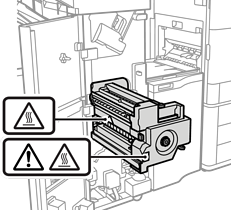
फंसे हुए कागज़ को ध्यानपूर्वक निकालें। कागज़ को बलपूर्वक निकालने से प्रिंटर को नुकसान पहुंच सकता है।
अगर पेपर बार-बार जाम होने लगें तो, आप चालू का फिनिशिंग ऑप्टमाइज़ करें सेटिंग के तौर पर चयन करके उन्हें साफ करने में सक्षम हो सकते हैं। ध्यान दें कि प्रिंट करने में अधिक समय लग सकता है।
सेटिंग > सामान्य सेटिंग > प्रिंटर सेटिंग्स > फिनिशिंग ऑप्टमाइज़ करें
स्टेपल करते समय पेपर जाम: स्टेपल होने पर संरेखित करें से चालू सेट करें।
स्टेपल ना करते समय पेपर जाम: स्टेपल न होने पर संरेखित करें से चालू सेट करें।
सैडल स्टिच और मोड़ते समय पेपर जाम: फोल्ड और सैडल स्टिच होने पर संरेखित करें से चालू सेट करें।
घनत्व की सेटिंग घटाएं। यदि घनत्व बहुत अधिक है, तो पेपर में सिलवटें आ सकती हैं जिससे यह समस्या हो सकती है।