
Упрощенный организатор заданий позволяет объединять несколько файлов, созданных в разных приложениях, и печатать их в одном задании на печать. Для объединенных файлов, например многостраничных макетов и двусторонней печати, можно задать настройки печати.
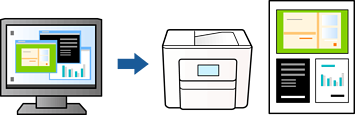
На вкладке драйвера печати Главное выберите Упрощенный организатор заданий.
При использовании переплета щелкните Настройки, выберите буклетирование, затем выберите Переплет посередине или Переплет сбоку и нажмите OK.
Переплет посередине: используйте этот способ при печати небольшого количества страниц, которые могут быть уложены в стопку и легко согнуты пополам.
Переплет сбоку. Используйте этот способ, если одновременно четыре страницы печатаются на одном листе со сгибанием каждого листа пополам, а затем все листы собираются вместе.
Нажмите Печать.
При начале печати отображается окно Упрощенный организатор заданий.
При открытом окне Упрощенный организатор заданий откройте файл для объединения с текущим файлом и повторите перечисленные выше шаги.
При выборе задания печати, которое добавляется в Печать проекта в окне Упрощенный организатор заданий, можно изменить макет страницы.
Щелкните Печать в меню Файл, чтобы начать печать.
Если закрыть окно Упрощенный организатор заданий перед добавлением всех данных печати в Печать проекта, задание печати, над которым вы в настоящее время работаете, отменяется. Щелкните Сохранить в меню Файл для сохранения текущего задания. Сохраненные файлы имеют расширение ECL.
Чтобы открыть проект печати, щелкните Упрощенный организатор заданий на вкладке Сервис в драйвере принтера, после чего откроется окно Job Arranger Lite. Для выбора файла выберите Открыть из меню Файл.