
Du kan placera originalen genom att följa animationerna som visas på skrivarens LCD-skärm.
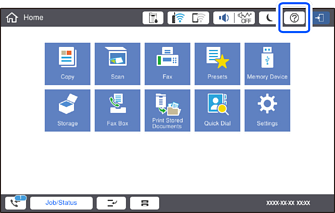
Välj  , och välj sedan Hur > Lägg i originalen. Välj metod för att placera original som du vill visa. Välj Stäng för att stänga animationsskärmen.
Om du vill skanna flera original, placera alla original i ADF-enheten.
Kläm inte fingrarna när du stänger dokumentluckan. Annars kan du skadas.
Förhindra att ljus lyser direkt på skannerglaset när du placerar otympliga original, som böcker.
Om den yttre belysningen är för stark kanske storleken på originalet inte automatiskt upptäcks eller resultatet av kopieringen eller skanningen kan bli vit.
Tryck inte med för stor kraft på skannerglaset. Annars kan den skadas.
Tryck inte med för mycket kraft på originalet. Om du trycker med för mycket kraft kan suddighet, fläckar och prickar uppstå.
Om originalet har märken från vikningar eller veck ska de jämnas ut och sedan placerar du dem på skannerglaset. Bilder kan bli suddiga i delar där originalet inte är i nära kontakt med skannerglaset.
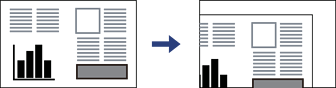
Om det finns skräp eller smuts på skannerglaset har skanningsområdet tendenser att inkluderas dessa, så att bilden på originalet kan vara felplacerad eller mindre. Ta bort skräp och smuts på skannerglaset innan du skannar.
Ta bort originalen efter skanning. Om du lämnar originalen på skannerglaset under en längre tid kan de fastna på glasytan.
Ett område på 1,5 mm från skannerglasets kanter skannas inte.
När original placeras i ADF-enheten och på skannerglaset har originalet i ADF-enheten företräde.
Det kan hända att vissa storlekar inte identifieras automatiskt. I den här situationen väljer du storlek för originalen manuellt.
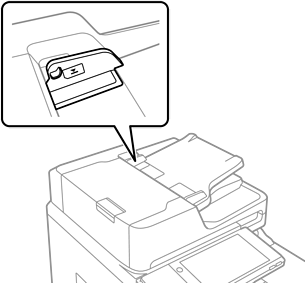
Fyll inte på original ovanför linjen precis under triangelsymbolen inuti ADF-kantstödet.
Lägg inte i fler original under skanningen.
Du kan placera original som är mindre än A4-storlek med den långa sidan mot ADF.
Det kan hända att vissa storlekar inte identifieras automatiskt. I den här situationen väljer du storlek för originalen manuellt.