

Əməliyyatlar və ekranlar proqramdan asılı olaraq dəyişir. Ətraflı məlumat üçün proqramın kömək bölməsinə baxın.
Printerə kağız yükləyin.
Çap etmək istədiyiniz faylı açın.
Fayl menyusundan Çap et və ya başqa əmri seçərək çap dialoquna daxil olun.
Lazım gələrsə, Təfərrüatları göstər və ya çap pəncərəsini genişləndirmək üçün  seçin.
Printeri seçin.
Açılan menyudan Çap parametrləri seçin.
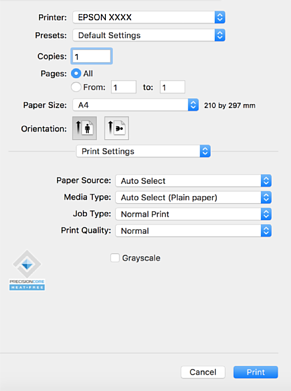
Əgər Çap parametrləri menyusu macOS Catalina (10.15) və ya daha sonrakı, macOS High Sierra (10.13), macOS Sierra (10.12), OS X El Capitan (10.11), OS X Yosemite (10.10), OS X Mavericks (10.9), OS X Mountain Lion (10.8) əməliyyat sistemlərində göstərilməyibsə, Epson printer drayveri düzgün quraşdırılmayıb. Onu aşağıdakı menyudan aktivləşdirin.
Menyu Apple > Printerlər və Skanerlər-dən (və ya Çap et və skanla, Çap et və Faksla) Sistem Seçimləri seçin, printeri silin və ardından printeri yenidən əlavə edin. Printer əlavə etmək üçün aşağıdakılara baxın.
Printerin əlavə olunması (yalnız Mac OS üçün)
macOS Mojave (10.14) TextEdit kimi Apple tərəfindən hazırlanmış proqramlarda Çap parametrləri-dən müraciət edə bilmir.
Parametrləri lazımi şəkildə dəyişdirin.
Ətraflı məlumat üçün printer drayveri üçün menyu seçimlərini seçin.
Çap edilmək üçün sənədi yaddaşda saxlamaq istəyirsinizsə, peyda olan menyudan Çap parametrləri seçin, select Yaddaşda və Çapda saxlayın-i İşin Növü kimi seçin, sonra saxlama yerini təyin edin.
Çap et klikləyin.
Çapı ləğv etmək istəyirsinizsə, kompüterinizdə Bəndləmədə printer piktoqramı üzərinə klikləyin. Ləğv etmək istədiyiniz işi seçin, sonra aşağıdakılardan birini edin. Lakin printerə tam şəkildə göndərildikdən sonra çap işini kompüterdən ləğv edə bilməzsiniz. Bu halda printerin idarəetmə panelindən istifadə edərək çap prosesini ləğv edin.
OS X Mountain Lion (10.8) və ya daha sonrakı
Gedişat ölçüsünün yanındakı  klikləyin.
Mac OS X v10.6.8 -dan v10.7.x -a
Sil klikləyin.