
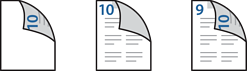
Prokladový list můžete vložit a tisknout zadáním stránky a zdroje papíru. Tato část využívá jako příklad postup pro vkládání prokladového listu před stránky 3 a 8 a tisk stránek 6 a 7 na různě zbarvený papír jako na obrázku.
Všimněte si, že nemůžete zadat stejnou stránku pro prokladový list a papír určený k tisku pomocí stránky a zdroje papíru. Některé stránky mohou být také potištěny na jedné straně v závislosti na nastavení.
Prokladový list („a“ na obrázku níže). Papír k potištění zadáním stránky a zdroje papíru („b“ na obrázku níže).
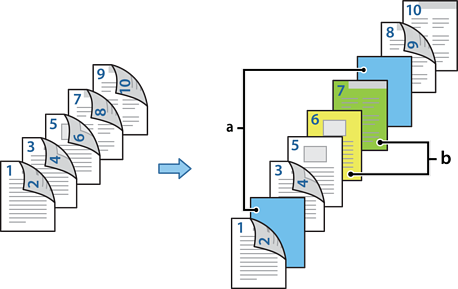
Vložte prokladový list ke vložení mezi stránky a papír k tisku do tiskárny jako na obrázku níže.
Kazeta na papír 1: bílý papír (běžný papír), Kazeta na papír 2: světle modrý papír (prokladový list), Kazeta na papír 3: žlutý papír, Kazeta na papír 4: zelený papír
Otevřete v počítači soubor, který chcete vytisknout.
Zobrazte kartu Hlavní na obrazovce ovladače tiskárny a vyberte možnost Automaticky (vazba na dlouhé hraně) v části Oboustranný tisk.
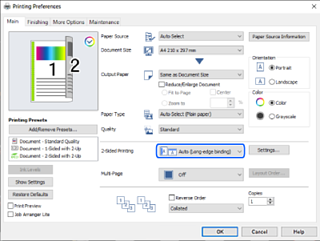
Vyberte položku Nastavit samostatně pro každý papír z nabídky Zdroj papíru.
Na zobrazené obrazovce nastavte Titulní stránka/první stránka, Ostatní stránky a Zadní vazba/poslední stránka.
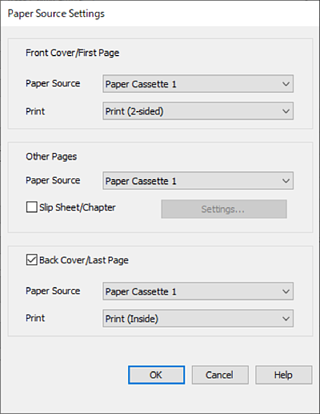
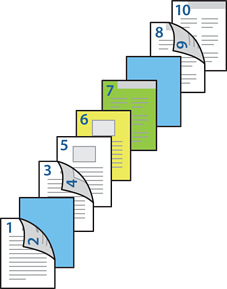
Proveďte podrobné nastavení pro druhé a následné listy (stránky 3 až 9). Vyberte Vložený list / kapitola a kliknutím na Nastavení otevřete obrazovku podrobného nastavení.
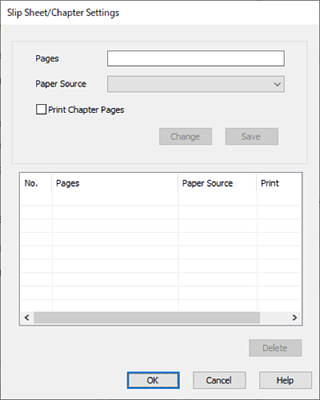
Zadejte číslo stránky do pole Stránky, aby byl prokladový list vložen před stanovenou stránku.
Stránky: 3,8
Vyberte zdroj papíru, do kterého bude prokladový list vložen z Zdroj papíru.
Zdroj papíru: Kazeta na papír 2
Nevybírejte možnost Tisknout stránky kapitol a poté klikněte na položku Uložit.
Zadejte číslo stránky k tisku zadáním zdroje papíru v části Stránky.
Stránky: 6
Vyberte zdroj papíru, který chcete použít pro zadané stránky z Zdroj papíru.
Zdroj papíru: Kazeta na papír 3
Vyberte možnost Tisknout stránky kapitol a klikněte na Uložit.
Podle kroků 10 až 12 uložte další konkrétní stránky a nastavení zdroje papíru.
Stránky: 7, Zdroj papíru: Kazeta na papír 4
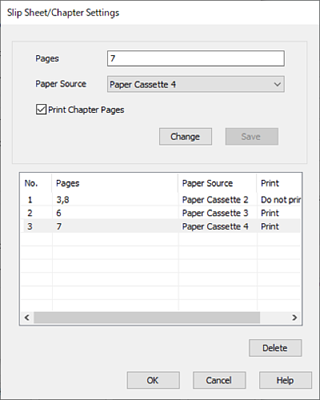
Kliknutím na tlačítko OK uzavřete obrazovku Nastavení vloženého listu / kapitoly a pak kliknutím na OK uzavřete obrazovku Nastavení zdroje papíru.
Podle potřeby nastavte další možnosti na kartách Hlavní, Dokončování nebo Další možnosti a klikněte na tlačítko OK.
Klikněte na tlačítko Tisk.