
Zkontrolujte chybu zobrazenou na ovládacím panelu, postupujte podle pokynů a odstraňte uvízlý papír včetně případných útržků nebo uvízlých svorek. LCD obrazovka zobrazí animaci, která vám ukazuje, jak odstranit uvízlý papír nebo svorky. V dalším kroku odstraňte chybu výběrem tlačítka OK.
Máte-li ruku v tiskárně, v žádném případě se nedotýkejte tlačítek na ovládacím panelu. Pokud tiskárna začne pracovat, mohlo by dojít ke zranění. Dávejte pozor, abyste se nedotkli vyčnívajících částí, a nedošlo tak ke zranění.
Nikdy se nedotýkejte oblastí, které jsou označeny štítkem s varováním uvnitř finišeru na brožury. Tyto oblasti mohou být velmi horké a vysoká teplota může způsobit popáleniny.
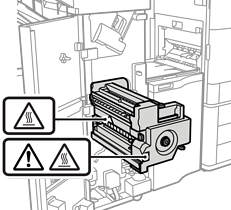
Opatrně vyjměte uvízlý papír. Jestliže papír odstraníte prudkým pohybem, může dojít k poškození tiskárny.
Pokud dochází opakovaně k uvíznutí papíru, může být nutné je odstranit výběrem možnosti Zap. pro nastavení Optimalizovat dokončování. Vezměte na vědomí, že tisk může trvat delší dobu.
Ovládací panel
Nast. > Obecná nastavení > Nastavení tiskárny > Optimalizovat dokončování
Uvíznutí papíru při sešívání: nastavte možnost Zarovnat při sešívání na hodnotu Zap..
Uvíznutí papíru, pokud neprobíhá sešívání: nastavte možnost Zarovnat bez sešívání na hodnotu Zap..
Uvíznutí papíru při skládání nebo sedlovém sešívání: nastavte možnost Zarovnat pro složení a sedlový steh na hodnotu Zap..
Ovladač tiskárny (Windows)
Vyberte kartu Údržba > Rozšířená nastavení > Optimalizovat dokončení > Zapnuto
Ovladač tiskárny (Mac OS)
1. Vyberte Předvolby systému (nebo Nastavení systému) v nabídce Apple > Tiskárny a skenery (nebo Tisk a skenování, Tisk a fax) a potom vyberte tiskárnu.
2. Vyberte Volby a materiály > Volby > Optimalizovat dokončování > Zapnuto a potom klikněte na OK.
Snižte nastavení hustoty. Pokud je hustota příliš vysoká, může být papír zvlněný nebo zkroucený, což může způsobovat tento problém.