
V závislosti na ostatních nastaveních nemusí být některé položky dostupné.
Pokud chcete z kopií vytvořit brožuru, zadejte tato nastavení.
Brožura
Umožňuje vytvořit brožuru z kopií.
Vazba
Slouží k výběru pozice vazby brožury.
Okraj vazby
Zadejte okraj vazby. Okraj vazby můžete nastavit v rozmezí 0 až 50 mm v přírůstcích po 1 mm.
Obal
Umožňuje přidat přebaly k brožuře.
Nastavení papíru
Vyberte zdroj papíru, do kterého jste vložili papír pro přebaly.
Přední obálka
Zadejte nastavení tisku pro přední přebal. Pokud nechcete tisknout na přední přebal, vyberte možnost Netisknout.
Zadní obálka
Zadejte nastavení tisku pro zadní přebal. Pokud nechcete tisknout na zadní přebal, vyberte možnost Netisknout.
Zadejte tato nastavení, pokud chcete ke kopiím přidat přebaly.
Přední obálka
Umožňuje přidat přední přebaly ke kopiím. Pokud jste vložili papír pro přebal, vyberte zdroj papíru v nabídce Nastavení papíru. Pokud nechcete tisknout na přední přebal, vyberte možnost Netisknout v nastavení Režim tisku.
Zadní obálka
Umožňuje přidat zadní přebaly ke kopiím. Pokud jste vložili papír pro přebal, vyberte zdroj papíru v nabídce Nastavení papíru. Pokud nechcete tisknout na zadní přebal, vyberte možnost Netisknout v nastavení Režim tisku.
Zadejte tato nastavení, pokud chcete do kopií vložit rozdělovací listy.
Konec úlohy
Umožňuje vložit rozdělovací listy pro každou kopii úlohy. Pokud jste vložili papír pro rozdělovací listy, vyberte zdroj papíru v nabídce Nastavení papíru.
Konec sady
Umožňuje vložit rozdělovací list pro každou sadu. Pokud jste vložili papír pro rozdělovací listy, vyberte zdroj papíru v nabídce Nastavení papíru. V nabídce Listů na sadu můžete též zadat interval vkládání pro rozdělovací listy.
Konec stránky nebo kapitoly
Ta umožňuje provést nastavení k vložení rozdělovacích listů kapitol u stránek, ke kterým je chcete vložit. Hodnoty nastavení se uloží a zobrazí v seznamu. Podrobnosti nastavení můžete zkontrolovat výběrem příslušného nastavení ze seznamu. Nastavení lze rovněž upravit nebo odstranit.
Vyberte velikost předloh. Když vyberete možnost Automaticky detekovat, formát předlohy bude zjištěn automaticky. Když kopírujete předlohy s nestandardním formátem, vyberte Uživatelsky definovaný a potom zadejte velikost předlohy.
Můžete umístit následující kombinace formátů do podavače ADF najednou. A3 a A4; B4 a B5. Při použití těchto kombinací se předlohy zkopírují se skutečnou velikostí předloh. Umístěte předlohy tak, aby byla jejich šířka podle obrázku níže.
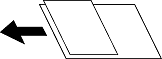
Zkopíruje dvě protilehlé strany brožury na oddělené listy papíru.
Slouží k výběru strany brožury, která se má naskenovat.
Do podavače ADF můžete umístit velké množství předloh v dávkách a naskenovat je jako jednu úlohu skenování.
Upraví nastavení snímku.
Kontrast
Upraví rozdíl mezi světlými a tmavými oblastmi.
Nasycení
Upraví živost barev snímku.
Vyvážení červené, Vyvážení zelené, Vyvážení modré
Upraví hustotu pro každou barvu.
Ostrost
Upraví obrys snímku.
Regulace odstínu
Upraví barevný tón kůže. Klepnutím na symbol + nastavíte chladnějších tón (zvýší zelenou) a klepnutím na symbol - nastavíte teplejší tón (zvýší červenou).
Odstranit pozadí
Slouží k výběru tmavosti pozadí. Klepnutím na symbol + zesvětlíte pozadí (přidáte bílou barvu) a klepnutím na symbol - pozadí ztmavíte (přidáte černou barvu).
Pokud vyberete možnost Auto, budou rozpoznány barvy pozadí předloh a budou automaticky odstraněny nebo zesvětleny. Toto nastavení není správně provedeno, pokud je barva pozadí příliš tmavá nebo není rozpoznána.
Umožňuje provést nastavení pozice vazby, šířku vazby a orientaci předlohy.
V následujících třech nabídkách můžete také zvolit, jak se má vytvořit okraj vazby.
Šířka vazby
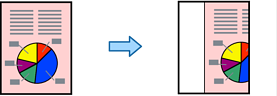
Posune a zkopíruje obraz podle šířky vazby. Pokud snímek na protější straně okraje vazby přesahuje okraj papíru, data se nevytisknou.
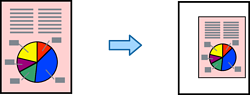
Přizp. papíru
Zkopíruje naskenovaný snímek v menší velikosti podle šířky vazby, aby se vešel na velikost papíru. Pokud je hodnota Zmenšit/Zvětšit větší než formát papíru, mohou se data vytisknout mimo okraje papíru.
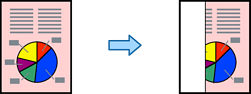
Vymazat obraz za okrajem
Odstraní část snímku, kde bude vytvořen okraj vazby k zajištění šířky okraje vazby.
Zkopíruje naskenovaný snímek s menší velikostí, než je hodnota Zmenšení/zvětšení, aby se vešel na daný formát papíru. Pokud je hodnota Zmenšení/zvětšení větší než formát papíru, data mohou být vytištěna mimo okraje papíru.
Odstraní stíny, které se objeví okolo kopií při kopírování silného papíru nebo které se objeví ve středu kopií při kopírování brožury.
Když děláte víc kopií, můžete začít s jednou a zkontrolovat výsledek a teprve potom zkopírovat zbytek.
Umožní vám provádět nastavení ke třídění kopií do skupin. Můžete nastavit počet kopií počet sad a možnosti dokončování.
Číslování stran
Vyberte možnost Zap. k tisku čísel stránek na své kopie.
Formát
Vyberte formát pro číslování stránek.
Pozice razítka
Vyberte polohu pro číslování stránek.
Změnit číslování
Vyberte, na kterou stránku chcete vytisknout číslo stránky. Vyberte možnost Číslo počáteční strany a zadejte stránku, od které má číslování stránek začít. Pomocí možnosti První vytištěné číslo můžete také zadat počáteční číslo stránky.
Velikost
Vyberte velikost čísla.
Pozadí
Vyberte, zda chcete změnit pozadí čísla stránky na bílé. Pokud vyberete Bílá, uvidíte číslo stránky jasně, i když pozadí originálu není bílé.
Tuto možnost vyberte, pokud chcete vytvářet kopie, na kterých budou odmazány červené znaky z originálu.
Naskenovaný snímek můžete uložit do úložiště.
Nastavení:
Vyberte, zda uložit naskenovaný snímek pouze do úložiště či nikoli.
Složka (povinné):
Vyberte úložiště, na které uložit naskenovaný snímek.
Název souboru:
Nastavte název souboru.
Heslo souboru:
Nastavte heslo k výběru daného souboru.
Uživatelské jméno:
Nastavte jméno uživatele.