
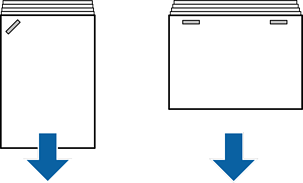
Las flechas de la ilustración indican el sentido de la expulsión del papel.
Con el siguiente menú puede reducir las desalineaciones del papel. Tenga en cuenta que la impresión puede tardar más.
Panel de control
Configuración > Ajustes generales > Config. de la impresora > Optimizar finalización > Alinear al grapar > Activ.
Controlador de impresora (Windows)
Seleccione la pestaña Utilidades > Más ajustes > Optimizar finalización > Activada
Controlador de impresora (Mac OS)
1. Seleccione Preferencias del sistema (o Configuración del sistema) en el menú Apple > Impresoras y escáneres (o Impresión y escaneado, Impresión y fax) y a continuación, seleccione la impresora.
2. Seleccione Opciones y suministros > Opciones > Optimizar acabado > Activado y, a continuación, haga clic en Aceptar.
Si cambia los ajustes del siguiente menú, puede reducir las desalineaciones del papel. Si esta opción está en Desa, actívela seleccionando Activ.. Si esta opción está en Activ., desactívela seleccionando Desa.
Configuración > Ajustes generales > Config. de la impresora > Configuración de Bandeja de acabado > Ajuste de suministro del papel
Reduzca el valor del ajuste de densidad. Si la densidad es demasiado elevada, el papel puede ondularse o curvarse, lo que puede ser la causa de este problema.