
Cada conjunto de copias se puede expulsar con costura en el lomo o plegado.
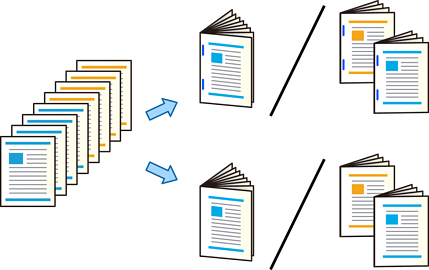
Coloque los originales.
Seleccione Copiar en la pantalla de inicio.
Seleccione la pestaña Config. básica.
Seleccione Conf. papel, seleccione la fuente de papel en la que ha cargado el papel y, a continuación, seleccione Aceptar.
Seleccione a doble cara, y luego seleccione 2>2 caras o 1>2 caras.
Especifique otros ajustes, como la orientación del original y la posición de encuadernación si es necesario y, a continuación, seleccione Aceptar.
Seleccione Reducir/Ampliar, especifique el grado de ampliación o reducción y, a continuación, seleccione Aceptar.
Seleccione la pestaña Avanzado, seleccione Folleto > Folleto y, a continuación, habilite Folleto.
Especifique la posición y el margen de encuadernado y seleccione Aceptar.
Seleccione Grapado en lomo o Medio doblez y habilite el ajuste.
Especifique detalles como el número de hojas con cosido en el lomo o el ajuste de plegado por la mitad y de papel.
Si quedan folletos o papel en la bandeja para folletos, no podrá empezar a imprimir la impresión con encuadernación. Asegúrese de que no haya nada en la bandeja para folletos.
Pulse  .
.