
موارد ممکن است بسته به سایر تنظیماتی که انجام دادهاید در دسترس نباشند.
وقتی در نظر دارید یک کتابچه از کپیهای خود ایجاد نمایید، این تنظیمات را تعیین کنید.
کتابچه
این امکان را برایتان فراهم میسازد تا از کپیهای خود یک کتابچه ایجاد کنید.
صحافی (شیرازه)
موقعیت شیرازه کتابچه را انتخاب کنید.
حاشیه صحافی
حاشیه صحافی را مشخص کنید. شما میتوانید مقادیر 0 تا 50 میلیمتر را به عنوان حاشیه صحافی با بازههای افزایشی 1 میلیمتر تعیین کنید.
روکش
این امکان را برایتان فراهم میسازد تا جلدهای کتابچه را اضافه کنید.
تنظیم کاغذ
منبع کاغذی که کاغذ موردنظر برای جلدها را در آن قرار دادید انتخاب نمایید.
جلد رویی
تنظیمات چاپ برای جلد رویی را تعیین کنید. اگر در نظر ندارید چیزی بر جلد رویی چاپ شود، گزینه چاپ نشود را نتخاب کنید.
جلد پشت
تنظیمات چاپ برای جلد پشت را تعیین کنید. اگر در نظر ندارید چیزی بر جلد پشت چاپ شود، گزینه چاپ نشود را انتخاب کنید.
وقتی در نظر دارید به کپیهای خود جلد اضافه کنید، این تنظیمات را تعیین نمایید.
جلد رویی
این امکان را برایتان فراهم میسازد تا جلد رویی به کپیها اضافه کنید. اگر کاغذی برای استفاده به عنوان جلد بارگذاری کردید، منبع کاغذ را در بخش تنظیم کاغذ انتخاب کنید. اگر در نظر ندارید چیزی بر جلد رویی چاپ شود، گزینه چاپ نشود را در بخش حالت چاپ انتخاب کنید.
جلد پشت
این امکان را برایتان فراهم میسازد تا به کپیها جلد پشت اضافه کنید. اگر کاغذی برای استفاده به عنوان جلد بارگذاری کردید، منبع کاغذ را در بخش تنظیم کاغذ انتخاب کنید. اگر در نظر ندارید چیزی بر جلد پشت چاپ شود، گزینه چاپ نشود را در بخش حالت چاپ انتخاب کنید.
وقتی در نظر دارید برگههای سفید در کپیها درج نمایید، این تنظیمات را تعیین کنید.
پایان کار
این امکان را برایتان فراهم میسازد تا برگههای سفید برای هر کپی کار درج کنید. اگر کاغذهایی برای استفاده به عنوان برگههای سفید بارگذاری کردید، منبع کاغذ را در بخش تنظیم کاغذ انتخاب کنید.
پایان مجموعه
این امکان را برایتان فراهم میسازد تا یک برگه سفید برای هر دسته درج کنید. اگر کاغذهایی برای استفاده به عنوان برگههای سفید بارگذاری کردید، منبع کاغذ را در بخش تنظیم کاغذ انتخاب کنید. شما میتوانید فواصل درج برگههای سفید را در بخش برگه در هر مجموعه تنظیم کنید.
پایان صفحه یا فصل
این امکان را برایتان فراهم میسازد تا تنظیمات درج برگههای سفید فصلها را در صفحاتی که مایلید درج کنید، اعمال نمایید. مقادیر تنظیم ذخیره شده و در یک لیست نشان داده میشوند. با انتخاب تنظیم از لیست میتوانید جزئیات تنظیمات را بررسی کنید. همچنین میتوانید تنظیم را ویرایش یا حذف کنید.
اندازه سند خود را انتخاب کنید. وقتی حالت شناسایی خودکار را انتخاب کنید، اندازه سند اصلی به طور خودکار تشخیص داده میشود. هنگام کپی کردن اسناد دارای اندازه غیراستاندارد، گزینه تعریف شده کاربر را انتخاب کنید و سپس اندازه سند اصلی را مشخص کنید.
می توانید این ترکیب از اندازهها را به طور همزمان روی ADF قرار دهید. A3 و A4؛ B4 و B5. در هنگام استفاده از این ترکیبها، سندها با اندازه اصلی اوراق کپی میشوند. اوراق خود را با همراستا کردن عرض اوراق اصلی به شکل زیر قرار دهید.
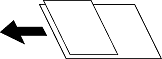
دو صفحه روبروی هم از یک دفترچه را روی دو صفحه کاغذ کپی میکند.
تعیین کنید کدام صفحه دفترچه اسکن شود.
میتوانید تعداد زیادی ورق را به صورت دستهای در ADF قرار دهید و آنها را در قالب یک کار اسکن واحد اسکن نمایید.
تنظیمات تصویر را اعمال کنید.
کنتراست
تفاوت بین بخشهای تیره و روشن را تنظیم کنید.
اشباع
میزان روشنایی را تنظیم کنید.
توازن قرمز، توازن سبز، توازن آبی
تراکم هر رنگ را تنظیم کنید.
شفافیت
خطوط طرح کلی تصویر را تنظیم کنید.
تنظیم ته رنگ
ته رنگ پوسته را تنظیم کنید. برای سردتر کردن آن (افزایش غالبیت رنگ سبز) روی علامت + و برای گرم تر کردن آن (افزایش غالبیت قرمز) روی علامت - ضربه بزنید.
حذف پس زمینه
تیرگی پسزمینه را انتخاب کنید. برای روشن (سفید) کردن پسزمینه بر روی + و برای تیره (سیاه) کردن آن بر روی - ضربه بزنید.
اگر خودکار را انتخاب کنید، رنگ پسزمینه سند اصلی شناسایی میشود و به طور خودکار حذف یا روشن میشود. اگر رنگ پسزمینه بسیار تیره باشد یا شناسایی نشود، این قابلیت به درستی اعمال نمیشود.
تنظیماتی مانند موقعیت شیرازه، پهنای صحافی و جهت نمایش سند اصلی را اعمال کنید.
همچنین میتوانید نحوه ایجاد حاشیه صحافی را از طریق سه منوی زیر انتخاب کنید.
پهنای صحافی
تصویر را جابجا کرده و مطابق با پهنای صحافی کپی میکند. در صورتی که تصویر سمت مخالف حاشیه صحافی از لبه کاغذ فراتر برود، دادهها چاپ نمیشوند.
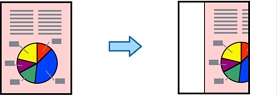
کاهش برای ایجاد تناسب کاغذ
تصویر اسکن شده را در یک اندازه کوچکتر مطابق با پهنای صحافی کپی میکند تا در ابعاد کاغذ جا بگیرد. در صورتی که مقدار کوچک کردن/بزرگ کردن، بزرگتر از اندازه کاغذ باشد، ممکن است دادهها خارج از لبههای کاغذ چاپ شوند.
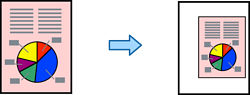
پاک کردن تصویر بزرگ تر از حاشیه
تصویر محل ایجاد حاشیه صحافی را پاک میکند تا در خصوص عرض حاشیه صحافی اطمینان حاصل شود.
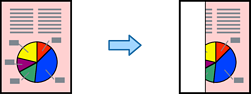
تصویر اسکن شده را در ابعادی کوچکتر از مقدار بزرگ/کوچک کردن کپی میکند تا با اندازه کاغذ متناسب شود. در صورتی که مقدار بزرگ/کوچک کردن بزرگتر از اندازه کاغذ باشد، ممکن است دادهها خارج از لبههای کاغذ چاپ شوند.
در هنگام کپی کردن کاغذهای ضخیم، سایههای اطراف را حذف میکند یا در هنگام کپی کردن دفترچه، سایههای وسط را حذف میکند.
هنگام ایجاد چندین کپی، میتوانید با یک کپی شروع کنید تا نتایج را بررسی و سپس بقیه کپیها را ایجاد کنید.
به شما اجازه میدهد تنظیمات مربوط به مرتبسازی کپیها در گروهها را اعمال کنید. شما میتوانید تعداد کپیها، تعداد ستها و گزینههای پایان کار را تنظیم کنید.
شماره گذاری صفحه
برای چاپ شماره صفحات در کپیهای خود، گزینه روشن را انتخاب کنید.
فرمت
قالب موردنظر برای شمارهگذاری صفحه را انتخاب کنید.
محل مهر
موقعیت موردنظر برای شمارهگذاری صفحه را انتخاب کنید.
تغییر شماره گذاری
انتخاب کنید که شماره صفحه برای کدام صفحه چاپ شود. برای تعیین صفحهای که در نظر دارید چاپ شماره صفحات از آن شروع شود، گزینه شروع شماره صفحه را انتخاب کنید. شماره صفحه شروع را میتوانید در قسمت اولین شماره چاپ نیز تعیین کنید.
اندازه
اندازه شماره را انتخاب کنید.
پس زمینه
انتخاب کنید آیا پسزمینه شماره صفحه روشن شود یا خیر. اگر گزینه سفید را انتخاب کنید، در مواردی که پسزمینه ورق سفید نباشد، شماره صفحه را به وضوح مشاهده خواهید کرد.
برای ایجاد کپیهایی که در آنها نویسههای قرمز از اسناد اصلی پاک میشوند، انتخاب کنید.
شما میتوانید تصویر اسکن شده را در حافظه ذخیرهسازی ذخیره نمایید.
تنظیم:
برای انتخاب اینکه آیا تصویر اسکن شده تنها در حافظه ذخیرهسازی ذخیره شود یا خیر، این گزینه را تنظیم کنید.
پوشه (لازم است):
حافظه ذخیرهسازی مورد نظر برای ذخیره تصویر اسکن شده را انتخاب کنید.
نام فایل:
نام فایل را تعیین کنید.
رمز عبور فایل:
برای انتخاب فایل رمز عبور تعیین کنید.
نام کاربر:
نام کاربری تعیین کنید.