
אפשר שכמה פריטים לא יהיו זמינים בהתאם להגדרות אחרות שביצעת.
פתח את נתיב התיקיה והגדר כל פריט במסך.
מצב תקשורת:
בחר את מצב התקשורת עבור התיקייה.
מיקום (חובה):
הזן את היעד של התיקייה שבה תרצה לשמור את התמונות הסרוקות.
בחירת דפדוף מחפשת תיקיה במחשבים המחוברים לרשת. תוכל להשתמש ב-דפדוף רק כאשר מצב תקשורת מוגדר למצב SMB.
שם משתמש:
הזן שם משתמש כדי להיכנס לתיקייה שצויינה.
סיסמה:
הזן סיסמה התואמת לשם המשתמש.
מצב חיבור:
בחר את מצב החיבור עבור התיקייה.
מספר יציאה:
הזן את מספר היציאה עבור התיקייה.
הגדרות שרת פרוקסי:
בחר אם ברצונך להשתמש בשרת הפרוקסי או לא.
בחר את הפורמט לשמירת התמונה הסרוקה.
כאשר בוחרים PDF, PDF/A או TIFF כתבנית הקובץ, יש לבחור אם לשמור את כל מסמכי המקור כקובץ אחד (רב-עמודים) או לשמור כל מסמך מקור בנפרד (עמוד בודד).
יחס דחיסה:
בחר כמה לדחוס את התמונה הסרוקה.
הגדרות PDF:
אם בחרת באפשרות PDF כתבנית השמירה, השתמש בהגדרות האלה כדי להגן על קובצי PDF.
כדי ליצור קובץ PDF שמוגן מפני פתיחה באמצעות סיסמה, השתמש בהגדרה סיסמה לפתיחת המסמך. כדי ליצור קובץ PDF הדורש סיסמה בעת הדפסה או עריכה, הגדר סיסמה להרשאות.
סרוק את שני הצדדים של מסמך המקור.
כיוון (מקור):
בחר את כיוון מסמך המקור.
כריכה (מקור):
בחר את כיוון הכריכה של מסמך המקור.
בחר את שטח הסריקה. כדי לסרוק את השטח המרבי של משטח הסריקה, בחר אזור מקסימלי.
כיוון (מקור):
בחר את כיוון מסמך המקור.
תוכל להניח את השילוב הבא של גדלים בתוך מזין המסמכים האוטומטי בעת ובעונה אחת. A3 ו-A4; B4 ו-B5. כאשר אתה משתמש בשילובים אלה, נסרקים מסמכי המקור בגודל המקורי של מסמכי המקור. הנח את מסמכי המקור שלך באמצעות יישור רוחב מסמכי המקום כפי שמוצג להלן.
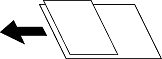
בחר את מידת הכהות של הרקע. הקש + כדי להבהיר (להלבין) את הרקע והקש - כדי להכהות (להשחיר) אותו.
אם תבחר אוטו', המערכת תגלה את צבעי הרקע של מסמכי המקור; והם יוסרו או יובהרו באופן אוטומטי. הפונקציה לא תיושם באופן נכון אם צבע הרקע כהה מדי או שלא התגלה.
הסר את הצללים של מסמך המקור המופיעים בתמונה הסרוקה.
מסגרת:
הסר את הצללים בקצה מסמך המקור.
מרכז:
הסר את הצללים של שולי הכריכה של החוברת.
דף אחורי:
הגדר את האזור עבור הצד האחורי באופן אינדיבידואלי כאשר אתה סורק מסמכי מקור דו-צדדיים.
הסר את חורי הניקוב המופיעים בתמונה הסרוקה. תוכל לציין את המקום שבו יש למחוק את חורי הניקוב באמצעות הזנת ערך בתיבה מימין.
מחיקת מיקום:
בחר את המיקום שבו יש להסיר את חורי הניקוב.
כיוון (מקור):
בחר את כיוון מסמך המקור.
תוכל להניח מספר רב של מסמכי מקור בתוך ה-ADF באצוות, ולסרוק אותם כעבודת סריקה יחידה.