
אפשר שכמה פריטים לא יהיו זמינים בהתאם להגדרות אחרות שביצעת.
ציין הגדרות אלה כאשר אתה מעוניין ליצור חוברת מהעותקים שלך.
חוברת
מאפשר לך ליצור חוברת מתוך העותקים שלך.
כריכה
בחר את מיקום הכריכה של החוברת.
שוליים לכריכה
ציין את שולי הכריכה. תוכל להגדיר 0 עד 50 מ"מ בתור שולי הכריכה בהפרשים של 1 מ"מ.
שער
מאפשר לך להוסיף עטיפות לחוברת.
הגדרת נייר
בחר את מקור הנייר שלתוכו הטענת את הנייר עבור העטיפות.
מכסה קדמי
ציין את הגדרות ההדפסה עבור העטיפה הקדמית. אם אינך רוצה להדפיס על העטיפה הקדמית, בחר אל תדפיס.
מכסה אחורי
ציין את הגדרות ההדפסה עבור העטיפה האחורית. אם אינך רוצה להדפיס על העטיפה האחורית, בחר אל תדפיס.
ציין את אלה כאשר אתה מעוניין להוסיף עטיפות לעותקים שלך.
מכסה קדמי
מאפשר לך להוסיף עטיפות קדמיות לעותקים. אם הטענת נייר עבור העטיפה, בחר את מקור הנייר ב-הגדרת נייר. אם אינך רוצה להדפיס על העטיפה הקדמית, בחר אל תדפיס ב-מצב הדפסה.
מכסה אחורי
מאפשר לך להוסיף עטיפות אחוריות לעותקים. אם הטענת נייר עבור העטיפה, בחר את מקור הנייר ב-הגדרת נייר. אם אינך רוצה להדפיס על העטיפה האחורית, בחר אל תדפיס ב-מצב הדפסה.
ציין הגדרות אלה כאשר אתה רוצה להכניס את דפי השוברים לתוך העותקים.
סוף העבודה
מאפשר לך להכניס דפי שוברים עבור כל עותק של העבודה. אם הטענת נייר עבור גליונות שוברים, בחר את מקור הנייר ב-הגדרת נייר.
סוף הסט
מאפשר לך להכניס דף שובר עבור כל ערכה. אם הטענת נייר עבור גליונות שוברים, בחר את מקור הנייר ב-הגדרת נייר. תוכל גם לציין את מרווח ההכנסה עבור דפי שוברים ב-דפים בסט.
סוף העמוד או הפרק
מאפשר לך לבצע את ההגדרות כדי להכניס דפי שוברים של פרקים בעמודים שאתה רוצה להכניס אליהם. ערכי ההגדרה נשמרים ומוצגים ברשימה. תוכל לבדוק את הפרטים של ההגדרות באמצעות בחירת ההגדרה מהרשימה. תוכל גם לערוך או למחוק את ההגדרה.
בחר את גודל המקור שלך. כאשר אתה בוחר זיהוי אוטומטי, מגלה המדפסת את גודל המקור שלך באופן אוטומטי. בעת העתקת מסמכי מקור בגדלים שאינם סטנדרטיים, בחר מותאם אישית, ואז ציין את גודל מסמך המקור.
תוכל להניח את השילוב הבא של גדלים בתוך מזין המסמכים האוטומטי בעת ובעונה אחת. A3 ו-A4; B4 ו-B5. כאשר אתה משתמש בשילובים אלה, מועתקים מסמכי המקור בגודל המקורי של מסמכי המקור. הנח את מסמכי המקור שלך באמצעות יישור רוחב מסמכי המקום כפי שמוצג להלן.
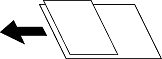
תוכל להניח מספר רב של מסמכי מקור בתוך מזין המסמכים האוטומטי באצוות, ולסרוק אותם כעבודת סריקה יחידה.
שנה את הגדרות התמונה.
ניגודיות
שנה את ההבדל בין החלקים הבהירים לחלקים הכהים.
רוויה
שנה את עוצמת החיות של הצבעים.
איזון אדום, איזון ירוק, איזון כחול
שנה את הצפיפות של כל צבע.
חדות
שנה את המתאר של התמונה.
ויסות גוון
שנה את גוון הצבע של העור. הקש + כדי לקרר (להוסיף ירוק) והקש - כדי לחמם (להוסיף אדום).
הסרת רקע
בחר את מידת הכהות של הרקע. הקש + כדי להבהיר (להלבין) את הרקע והקש - כדי להכהות (להשחיר) אותו.
אם תבחר אוטו', המערכת תגלה את צבעי הרקע של מסמכי המקור; והם יוסרו או יובהרו באופן אוטומטי. הפונקציה לא תיושם באופן נכון אם צבע הרקע כהה מדי או שלא התגלה.
בצע הגדרות כמו מיקום כריכה, רוחב כריכה והכיוון של מסמך המקור.
תוכל גם לבחור כיצד ליצור את שולי הכריכה מתוך שלושת התפריטים הבאים.
רוחב כריכה
מסיטה ומעתיקה את התמונה בהתאם לרוחב הכריכה. אם התמונה בצד הנגדי של שולי הכריכה מתפשטת אל מעבר לקצה הנייר, הנתונים לא מודפסים.
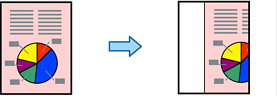
הקטן להתאמה
מעתיקה את התמונה הסרוקה בגודל מוקטן בהתאם לרוחב הכריכה כדי להתאים אותה לגודל הנייר. אם ערך הקטן/הגדל גדול יותר מגודל הנייר, אפשר שנתונים יודפסו מעבר לקצוות הנייר.
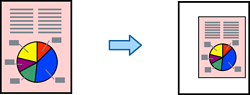
מחיקת תמונות מעבר לשוליים
מוחקת את התמונה במקום בו נוצרים שולי הכריכה על מנת להבטיח את רוחב שולי הכריכה.
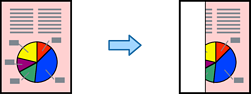
מעתיק את התמונה הסרוקה בגודל קטן יותר מאשר ערך ה-הקטן/הגדל כדי להתאים אותה לגודל הנייר. אם ערך הקטן/הגדל גדול יותר מגודל הנייר, אפשר שנתונים יודפסו מעבר לקצוות הנייר.
מסיר את הצללים שמופיעים סביב עותקים כאשר מעתיקים נייר עבה או שמופיעים במרכז עותקים כאשר מעתיקים חוברת.
כאשר מכינים עותקים רבים, ניתן להתחיל בעותק אחד כדי לבדוק את התוצאות, ואז להעתיק את השאר.
מאפשרת לך לבצע הגדרות כדי למיין עותקים בקבוצות. תוכל להגדיר את מספר העותקים, את מספר הערכות, ואת אפשרויות הגימור.
מספור עמודים
בחר On כדי להדפיס מספרי עמודים על העותקים שלך.
פורמט
בחר את התבנית עבור מספור עמודים.
מיקום החותמת
בחר את המיקום עבור מספור עמודים.
שינוי המספור
בחר באיזה עמוד את הרוצה להדפיס את מספר העמוד. בחר מספר עמוד ראשון כדי לציין את העמוד שבו אמורה להתחיל הדפסת המספרים. תוכל גם לציין את עמוד ההתחלה ב-עמוד ראשון שיודפס.
גודל
בחר את גודל המספר.
רקע
בחר אם להפוך את הרגע של מספר העמוד ללבן או לא. אם תבחר לבן, תוכל לראות את מספר העמוד בצורה ברורה כאשר הרקע של המקור אינו לבן.