
Stavke možda neće biti dostupne, ovisno o drugim postavkama koje ste odabrali.
Odaberite formata u kojem želite pohraniti skeniranu sliku.
Kada odaberete PDF, PDF/A ili TIFF kao format datoteke, odaberite želite li spremiti sve izvornike kao jednu datoteku (više stranica) ili spremite svaki izvornik zasebno (jedna stranica).
Omjer kompresije:
Odaberite omjer sažimanja skenirane slike.
Postavka za PDF:
Ako se odabrali stavku PDF kao format u kojem ćete pohraniti skenirani sadržaj, iskoristite ove postavke kako biste zaštitili PDF datoteke.
Kako biste izradili PDF datoteku pri otvaranju koje je potrebno unijeti lozinku, postavite Lozinka za otvaranje dokumen.. Kako biste izradili PDF datoteku za čije je ispisivanje ili uređivanje potrebno unijeti lozinku, postavite Lozinka za dopuštenja.
Skeniraju se obje strane izvornika.
Usmj.(Origin.):
Odaberite usmjerenje izvornika.
Uvez(Original):
Odaberite usmjerenje uvezivanja izvornika.
Odabir područja skeniranja. Za skeniranje cijelog područja stakla skenera odaberite Maks. površina.
Usmj.(Origin.):
Odaberite usmjerenje izvornika.
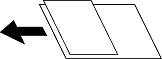
U automatski ulagač dokumenata (ADF) možete zajedno umetnuti listove sljedećih veličina. A3 i A4; B4 i B5. U ovom slučaju veličina izvornik će biti skeniran u jednakoj veličini kao izvornik. Stavite izvornike poravnavanjem širine izbornika kako je prikazano u nastavku.
Odaberite zatamnjenost pozadine. Dodirnite + za posvjetljivanje (pobjeljivanje) pozadine, a - za potamnjivanje (pocrnjivanje).
Ako odaberete Auto, detektiraju se pozadinske boje originala te se one automatski uklanjaju ili posvjetljuju. Neće biti učinkovito ako su pozadinske boje pretamne ili nisu detektirane.
Uklonite sjene izvornika koje se pojavljuju na skeniranoj slici.
Okvir:
Uklonite sjene s ruba izvornika.
Centar:
Uklonite sjene s margine na mjestu uvezivanja knjižice.
Stražnja stranica:
Zasebno odredite područje stražnje strane kod skeniranja dvostranih izvornika.
Uklonite rupice za uvezivanje koje se pojavljuju na skeniranoj slici. Možete odrediti područje za brisanje rupica za uvezivanje unosom vrijednosti u okvir na desnoj strani.
Brisanje položaja:
Odaberite položaj za brisanje rupica za uvezivanje.
Usmj.(Origin.):
Odaberite usmjerenje izvornika.
Možete staviti veliki broj originala u automatski ulagač dokumenata (ADF) u sljedovima i skenirati ih kao jedan zadatak skeniranja.
Možete spremiti skeniranu sliku u memoriju.
Postavka:
Odaberite želite li spremiti skeniranu sliku samo u memoriju ili ne.
Mapa (obvezno):
Odaberite memoriju u koju želite spremiti skeniranu sliku.
Naziv datoteke:
Postavite naziv datoteke.
Lozinka za datoteku:
Postavite lozinku za odabir datoteke.
Korisničko ime:
Postavite korisničko ime.
Odaberite maksimalnu veličinu datoteke koja može biti dodana kao privitak e-pošti.