
Anda juga bisa mencetak buklet yang dibuat dengan mengubah urutan halaman dan melipat hasil cetak.
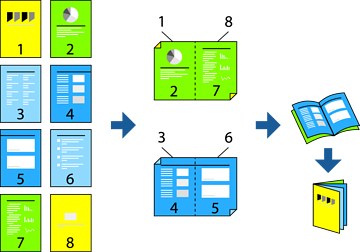
Jika Anda tidak menggunakan kertas yang cocok untuk pencetakan 2 sisi, kualitas hasil cetak akan menurun dan mungkin akan terjadi kertas macet.
Bergantung pada kertas dan data, tinta mungkin akan merembes ke sisi kertas sebaliknya.
Pada tab Utama driver printer, pilih jenis penjilidan tepi panjang yang ingin digunakan dari Pencetakan 2 Sisi.
Klik Booklet Settings, pilih buklet, lalu pilih Penjilidan Tengah atau Penjilidan Samping.
Pilih opsi yang ingin Anda gunakan, lalu klik OK.
Atur item lain pada tab Utama, Penyelesaian atau Pilihan Lainnya sebagaimana diperlukan, lalu klik OK.
Klik Cetak.