
Упрощенный организатор заданий позволяет объединять несколько файлов, созданных в разных приложениях, и печатать их в одном задании на печать. Для объединенных файлов, например многостраничных макетов и двусторонней печати, можно задать настройки печати.
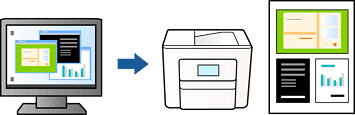
На вкладке Главное драйвера принтера выберите Упрощенный организатор заданий, затем нажмите OK.
Нажмите Печать.
При начале печати отображается окно Упрощенный организатор заданий.
При открытом окне Упрощенный организатор заданий откройте файл для объединения с текущим файлом и повторите перечисленные выше шаги.
При выборе задания печати, которое добавляется в Печать проекта в окне Упрощенный организатор заданий, можно изменить макет страницы.
При использовании переплета выберите пункт меню Файл, затем выберите Настройки печати, чтобы открыть окно драйвера принтера. На вкладке Главное щелкните Восстановление стандартных настроек и нажмите OK на появившемся экране. Включите параметр Двусторонняя печать, затем щелкните Booklet Settings. Выберите буклетирование, выберите нужные параметры, затем нажмите OK. Нажмите OK, чтобы закрыть окно драйвера принтера.
Щелкните Печать в меню Файл, чтобы начать печать.
Если закрыть окно Упрощенный организатор заданий перед добавлением всех данных печати в Печать проекта, задание печати, над которым вы в настоящее время работаете, отменяется. Щелкните Сохранить в меню Файл для сохранения текущего задания. Сохраненные файлы имеют расширение ECL.
Чтобы открыть проект печати, щелкните Упрощенный организатор заданий на вкладке драйвера принтера Сервис: откроется окно Упрощенный организатор заданий. Для выбора файла выберите пункт Открыть в меню Файл.