
Dolandyryş panelinde görkezilýän näsazlyga serediň we dykylan kagyzy, şol sanda ýyrtylan bölekleri ýa-da dykylan stepleri aýyrmak üçin, görkezmeleri berjaý ediň. LCD ekran dykylan kagyzy ýa-da stepleri aýyrmagy öwredýän animasiýa görkezýär. Soňra, näsazlygy arassalamak üçin, OK saýlaň.
Eliňiz printeriň içindekä, hiç wagt dolandyryş paneliniň düwmelerini elläýmäň. Eger printer işläp başlasa, ol size şikes ýetirip biler. Şikes ýetmezligi üçin, çykyp duran detallara degäýmäň.
Kitapça timarlaýjynyň içindäki "Ägä boluň" etiketkasy bilen bellenilen ýerlere hiç wagt degäýmäň. Ol ýerler örän gyzgyn bolup biler we ýokary temperaturanyň ýanyklara eltmegi mümkin.
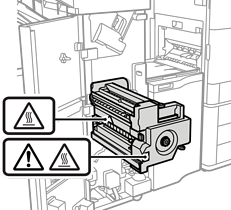
Dykylan kagyzy usullyk bilen aýryň. Dykylan kagyzy zor bilen aýyrmaklyk printere zeper ýetirip biler.
Eger kagyz dykylma gaýta-gaýta ýüze çyksa, Açmak saýlamak (Gutarmagy optimizle sazlamasy üçin) arkaly ony arassalap bilersiňiz. Üns beriň, çap ediş uzaga çekip biler.
Dolandyryş paneli
Sazlamalar > Umumy Sazlamalar > Printer Sazlamalary > Gutarmagy optimizle
Stepler edilýärkä kagyz dykylýar: Stepler bolanda deňle sazlamasyny Açmak edip belläň.
Stepler edilýärkä kagyz dykylmaýar: Stepler bolmanda deňle sazlamasyny Açmak edip belläň.
Eplenýärkä we ortadan çatylýarka kagyz dykylýar: Epleýji we ortadan çatyş bolanda deňle sazlamasyny Açmak edip belläň.
Printer draýweri (Windows)
Abatlaýyş taby > Giňeldilen Sazlamalar > Gutarmagy optimizle > Açyk saýlaň
Printer draýweri (Mac OS)
1. Apple menýusynda Ulgam ileri tutmalary (ýa-da Ulgam sazlamalary) > Printerler we skanerler (ýa-da Çap ediş we skanlama, Çap ediş we faks) saýlap, printeri saýlaň.
2. Opsiýalar we üpjünçilikler > Opsiýalar > Timarlamagy optimizle > On saýlap, OK basyň.
Dykyzlyk sazlamasyny peseldiň. Dykyzlyk gaty ýokary bolsa, kagyz tolkunlanyp ýa-da düýrlenip, kynçylyk ýüze çykaryp biler.