
Həll yolları
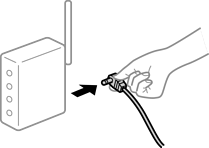
Şəbəkə qoşmaq istədiyiniz cihazları söndürün. Təxminən 10 saniyə gözləyin və sonra cihazları aşağıdakı ardıcıllıqla yandırın; simsiz yönləndirici, kompüter və ya ağıllı cihaz və sonra printer. Radio dalğa rabitəsinə kömək etmək üçün printeri, kompüteri və ya ağıllı cihazı simsiz yönləndiriciyə yaxınlaşdırın və sonra şəbəkə parametrlərini yenidən qurmağa cəhd edin.
Həll yolları
Kompüter və ya smart cihazı və printeri simsiz yönləndiricinin yaxınına apardıqdan sonra simsiz yönləndiricini söndürün və sonra yenidən yandırın.
Həll yolları
Bağlantı parametrlərini yenidən qurun ki, onlar yeni simsiz yönləndirici ilə uyğun olsun.
Həll yolları
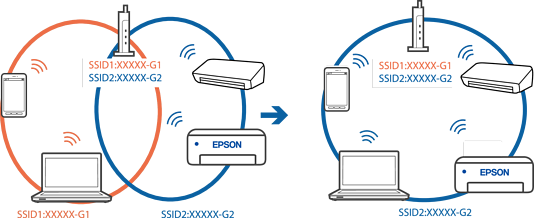
Eyni vaxtda çoxlu sayda simsiz yönləndiricidən istifadə edirsinizsə və ya simsiz yönləndiricinin çoxlu sayda SSID-si olduğu və cihazlar fərqli SSID-lərə qoşulduğu zaman simsiz yönləndiriciyə qoşula bilməzsiniz.
Kompüteri və ya smart cihazı printer ilə eyni SSID-ə qoşun.
Həll yolları
Əksər simsiz yönləndiricilərin eyni SSID daxilində cihazlar arasındakı kommunikasiyanı bloklayan ayırıcı funksiyası var. Hətta eyni şəbəkəyə qoşulu olduqda belə printer və kompüter və ya ağıllı cihaz arasında rabitə yarada bilmirsinizsə, simsiz yönləndiricidə ayırıcı funksiyasını qeyri-aktiv edin. Ətraflı məlumat üçün simsiz yönləndirici ilə verilən təlimata baxın.
Həll yolları
Əgər printerə təyin olunmuş IP ünvanı 169.254.XXX.XXX olarsa və alt-şəbəkə maskası 255.255.0.0 olarsa, IP ünvanı düzgün təyin olunmaya bilər.
Printerin idarəetmə panelində Parametrlər > Ümumi Parametrlər > Şəbəkə Parametrləri > Təkmil seçin və printerə təyin olunmuş IP ünvanını və şəbəkəaltı maskanı yoxlayın.
Simsiz yönləndiricini yenidən başladın və ya printer üçün şəbəkə parametrlərini sıfırlayın.
Həll yolları
Kompüterinizin şəbəkə parametrlərinin düzgün olduğuna əmin olmaq üçün kompüterinizdən istənilən vebsayta daxil olmağa çalışın. Əgər hər hansı vebsayta daxil ola bilmirsinizsə, kompüterdə problem var.
Kompüterin şəbəkə bağlantısını yoxlayın. Ətraflı məlumat üçün kömpüter ilə verilən sənədlərə baxın.
Həll yolları
Siz printeri IEEE 802.3az (Enerjiyə Qənaətli Ethernet) dəstəkləyən cihazlardan istifadə etməklə Ethernet vasitəsilə qoşduğunuz zaman istifadə etdiyiniz mərkəz və ya yönləndiricidən asılı olaraq aşağıdakı problemlər baş verə bilər.
Bağlantı qeyri-stabil olur, printer yenidən qoşulur və yenidən bağlantısı kəsilir.
Printerə qoşulmaq olmur.
Kommunikasiya sürəti zəif olur.
Printer üçün IEEE 802.3az qeyri-aktiv etmək üçün aşağıdakı addımlara əməl edin, sonra qoşulun.
Kompüter və printerə qoşulmuş Ethernet kabelini çıxarın.
Kompüter üçün IEEE 802.3az aktivləşdirildikdə, onu qeyri-aktiv edin.
Ətraflı məlumat üçün kömpüter ilə verilən sənədlərə baxın.
Kompüter və printeri birbaşa Ethernet kabeli ilə qoşun.
Printerdə şəbəkə bağlantısı hesabatını çap edin.
Şəbəkə bağlantısı hesabatında printerin IP ünvanını yoxlayın.
Kompüterdə Web Config-ə daxil olun.
Veb brauzeri işə salın və sonra printerin IP ünvanını daxil edin.
Network Settings tab-vərəqəsi > Wired LAN seçin.
IEEE 802.3az üçün OFF seçin.
Next üzərinə klikləyin.
OK üzərinə klikləyin.
Kompüter və printerə qoşulmuş Ethernet kabelini çıxarın.
Əgər addım 2-də kompüter üçün IEEE 802.3az seçimini qeyri-aktiv etdinizsə, onu aktivləşdirin.
Addım 1-də çıxardığınız Ethernet kabellərini kompüter və printerə qoşun.
Əgər problem hələ də davam edirsə, printerdən başqa cihazlar problemə səbəb ola bilər.