
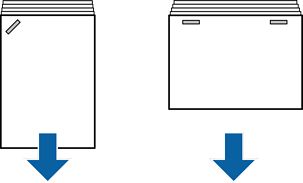
Les fletxes de la il·lustració mostren la direcció d'expulsió del paper.
Podeu reduir les desalineacions en seleccionar el menú següent. Teniu en compte que la impressió pot tardar més.
Tauler de control
Configurac. > Configuració general > Configuració d'impressora > Optimitza l'acabat > Alinea en grapar > Eng.
Controlador d'impressora (Windows)
Seleccioneu la pestanya Manteniment > Paràmetres ampliats > Optimitza l'acabat > Activat
Controlador d'impressora (Mac OS)
1. Seleccioneu Preferències del Sistema (o Configuració del Sistema) al menú Apple > Impressores i Escàners (o Impressió i Escaneig, Impressió i Fax), i després seleccioneu la impressora.
2. Seleccioneu Opcions i subministraments > Opcions > Optimitza l’acabat > On i després feu clic a D'acord.
La modificació de la configuració en el següent menú pot reduir la desalineació del paper. Quan aquesta opció està Apag, definiu-la com a Eng.. Quan aquesta opció està Eng., definiu-la com a Apag.
Configurac. > Configuració general > Configuració d'impressora > Configuració de la safata del classificador > Ajust. alimentació del paper
Reduir l'ajust de densitat. Si la densitat és massa alta, és possible que el paper s'onduli o es rebregui i sigui la causa del problema.