
Emnerne er muligvis ikke tilgængelige, afhængigt af andre indstillinger, du har foretaget.
Indtast mappestien og indstil hvert element på skærmen.
Komm.tilstand:
Vælg kommunikationstilstand fra mappen.
Placering (påkrævet):
Vælg mappestien for det sted, det scannede billede skal gemmes.
Hvis du vælger Gennemse, søges der i en mappe på computere, der er tilsluttet netværket. Du kan kun bruge Gennemse, når Komm.tilstand er indstillet til SMB.
Brugernavn:
Angiv et brugernavn for at logge på den valgte mappe.
Adgangskode:
Indtast en adgangskode, der svarer til brugernavnet.
Forbindelsestilstand:
Vælg forbindelsestilstand fra mappen.
Portnummer:
Indtast et portnummer for mappen.
Proxyserver-indstill.:
Vælg, om du vil bruge en proxyserver.
Vælg det format, det scannede billede skal gemmes i.
Når du vælger PDF, PDF/A eller TIFF som filformat, skal du vælge om, du vil gemme alle originaler som en fil (flersidet) eller hver original separat (enkelt side).
Kompres.forh.:
Vælg, hvor meget det scannede billede skal komprimeres.
PDF-indstillinger:
Når du har valgt PDF som det format, dokumentet skal gemmes i, kan du bruge disse indstillinger til at beskytte PDF-filerne.
For at oprette en PDF-fil, hvortil der kræves en adgangskode, når den åbnes, skal du indstille Adgangskode til åbning af dokument. For at oprette en PDF-fil, hvortil der kræves en adgangskode, når den udskrives eller redigeres, skal du indstille Adgangskode for tillad..
Scan begge sider af originalen.
Retning (original):
Vælg retningen af originalen.
Indbinding (original):
Vælg indbindingspositionen for originalen.
Vælg scanningsområdet. Hvis du vil scanne det maksimale område af scannerglaspladen, skal du vælge Maks. område.
Retning (original):
Vælg retningen af originalen.
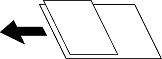
Du kan placere følgende kombination af størrelser i ADF'en samtidig. A3 og A4; B4 og B5. Når du bruger disse kombinationer, scannes originalerne i deres faktiske størrelse. Anbring originalerne ved at tilpasse bredden af originalerne som vist nedenfor.
Vælg baggrundens mørkhed. Tryk på + for at lysne (gøre den mere hvid) baggrunden og tryk på - for at mørkne (gøre den mere sort) den.
Hvis du vælger Auto, registreres originalernes baggrundsfarver, og de fjernes eller lysnes automatisk. Det anvendes ikke korrekt, hvis baggrundsfarven er for mørk eller ikke registreres.
Fjern skygger på originalen, der vises i det scannede billede.
Ramme:
Fjern skygger på kanten af originalen.
Centrum:
Fjern skygger af indbindingsmargenen af hæftet.
Bagside:
Indstil området til bagsiden individuelt, når du scanner 2-sidede originaler.
Fjern de huller, der vises i det scannede billede. Du kan angive området for sletning af huller ved at indtaste en værdi i boksen til højre.
Sletter pos.:
Vælg placering for at fjerne huller.
Retning (original):
Vælg retningen af originalen.
Du kan placere et stort antal originaler i ADF i partier, og scanne dem som et enkelt scanningsjob.
Du kan gemme det scannede billede på et lager.
Indstilling:
Vælg, om det scannede billede kun skal gemmes på lageret.
Mappe (påkrævet):
Vælg det lager, hvor det scannede billede skal gemmes.
Filnavn:
Indstil filnavnet.
Fil-adgangskode:
Indstil adgangskoden til at vælge filen.
Brugernavn:
Indstil brugernavnet.