
Emnerne er muligvis ikke tilgængelige, afhængigt af andre indstillinger, du har foretaget.
Vælg, om der skal kopieres i farve eller sort-hvid.
Auto
Registrerer om originalen er farve eller sort/hvid og kopierer automatisk ved hjælp af den mest passende farvetilstand.
Afhængigt af originalen kan sort/hvid-originaler blive registreret som farvede eller farvede originaler som sort/hvid. Hvis automatisk detektering ikke fungerer korrekt, skal du kopiere ved at vælge Farve eller Sort/Hvid som farvetilstand eller indstille registreringsfølsomheden. Du kan indstille følsomheden ved at vælge Indstillinger på startskærmen > Generelle indstillinger > Systemadministration > Følsomhed ved farvekopiering.
Farve
Kopierer originalen i farve.
Sort/Hvid
Kopierer originalen i sort-hvid (monokrom).
Vælg den papirkilde, du vil bruge. Når Auto er valgt, tilføres der automatisk papir af en passende størrelse afhængigt af den automatisk registrerede oprindelige papirstørrelse og det angivne forstørrelsesforhold.
Konfigurerer forstørrelsesforholdet mellem forstørrelsen eller formindskelsen. Tryk på værdien og angive det forhold, der bruges til at forstørre eller formindske originalen inden for et område mellem 25 og 400%.
Auto
Registrerer scanningsområdet og forstørrer eller formindsker automatisk originalen, så den passer til den valgte papirstørrelse. Hvis der er hvide margener omkring originalen, registreres de hvide margener fra scannerglaspladens hjørnemærker ( ) som scanningsområdet, men margenerne på den modsatte side kan blive beskåret.
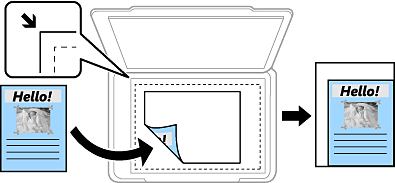
Reducer,og tilpas til papir
Kopierer det scannede billede til en mindre størrelse end Reducer/Forstør-værdien for at passe til papirformatet. Hvis værdien Reducer/Forstør er større end papirstørrelsen, kan data blive udskrevet ud over kanterne af papiret.
Faktisk str.
Kopierer ved 100% forstørrelse.
A3->A4 og andre
Forstørrer eller formindsker automatisk originalen, så den passer til en specifik papirstørrelse.
Vælg 2-sidet layout.
1> 1-sidet
Kopierer en side af en original på en enkelt side af papiret.
2> 2-sidet
Kopierer begge sider af en dobbeltsidet original til begge sider af et enkelt ark papir. Vælg originalens retning og bindingspositionen for originalen og papiret.
1> 2-sidet
Kopierer to enkeltsidede originaler til begge sider af et enkelt ark papir. Vælg originalens retning og papirets bindingsposition.
2> 1-sidet
Kopierer begge sider af en dobbeltsidet original til en side på to ark papir. Vælg originalens retning og bindingsposition.
Vælg kopilayout.
Enkelt side
Kopierer en enkeltsidet original til et enkelt ark.
2-op
Kopierer to enkeltsidede originaler til et enkelt ark i 2-op-layout. Vælg layoutrækkefølge og originalens retning.
4-op
Kopierer fire enkeltsidede originaler til et enkelt ark i 4-op-layout. Vælg layoutrækkefølge og originalens retning.
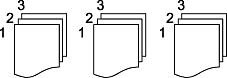
Vælg Sorter (siderækkefølge) for at udskrive flersidede dokumenter samlet i rækkefølge og sorteret i sæt.
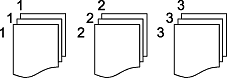
Vælg Gruppe (samme sider) for at udskrive flersidede dokumenter ved at hente de samme nummererede sider som gruppen.
Hvis du vælger Drej Sorter i Skub papir ud, du kan udskrive skiftevis i stående retning og liggende retning. Vælg Auto som indstilling for Papirindstilling når denne funktion anvendes.