
Du kan foretage videresendelsesindstillinger til en destination, en e-mailadresse, delte mapper eller en anden faxmaskine fra en specificeret afsender eller på et bestemt tidspunkt. Hvis du indstiller printeren til at videresende modtagne faxer, skal du først tilføje viderestillingsdestinationen til listen med kontakter. For at videresende til en e-mailadresse skal du først også konfigurere indstillingerne til e-mailserveren.
Konfiguration af en mailserver
Opsætning af en delt netværksmappe
Inden du bruger funktionen til at videresende modtagne faxer på et bestemt tidspunkt, skal du sørge for, at indstillingerne Dato/tid og Tidsforskel på printeren er korrekte. Menuen kan åbnes via Indstillinger > Generelle indstillinger > Grundindstillinger > Dato/tid-indstillinger.
Dokumenter i farve kan ikke videresendes til en anden faxmaskine. De behandles som dokumenter, som ikke kunne videresendes.
Foruden printerens kontrolpanel kan du også bruge Web Config til at foretage videresendelsesindstillinger for at modtage faxer. Vælg fanen Fax > Gem/videresend-indstillinger > Betinget gem/videresend, vælg nummeret på den fortrolige bakke, vælg derefter Rediger, og foretag indstillingerne for videresendelsesdestinationen.
Du kan også udskrive og/eller gemme modtagne faxer på samme tid. Fortag indstillingerne på skærmen Rediger, som er nævnt ovenfor.
Vælg Indstillinger på printerens kontrolpanel, og vælg derefter Generelle indstillinger > Faxindstillinger.
Vælg Modtag.indstillinger > Gem/videresend-indstillinger > Betinget gem/videresend, og tryk derefter på  på en ikke-registrerede bakke boks under Betinget gem/videresend.
Vælg Navn boksen, og indtast det navn, du vil registrere.
Vælg Betingelse(r) boksen, for at lave en betingelsesindstilling.
Vælg Gem/videresend indstillinger, og foretag indstillingerne for en videresendelsesdestination.
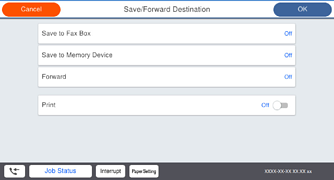
 Vælg Videresend.
 Vælg Ja. Hvis dokumenterne skal udskrives automatisk, når de videresendes, skal du vælge Ja og udskriv i stedet for.
 Vælg Destination > Tilføj post, og vælg derefter videresendelsesdestinationerne på listen over kontaktpersoner. Det er også muligt at angive en videresendelsesdestination.
 Når du er færdig med at vælge videresendelsesdestinationerne, skal du trykke på Luk.
 Kontroller, at den valgte videresendelsesdestination er korrekt, og tryk derefter på Luk.
 I Muligheder, hvis videresend. mislykkedes kan du vælge, om du vil udskrive de modtagne dokumenter eller gemme dem i printerens Indbakke, hvis videresendelsen mislykkedes.
Hvis din Indbakke eller en fortrolig bakke er fuld, er det ikke muligt at modtage faxer. Dokumenterne i indbakken skal slettes, når du er færdig med dem. Antallet af dokumenter, der ikke kunne videresendes, vises på  på startskærmen, sammen med andre job, der ikke er færdigbehandlet endnu.
Vælg Luk for at udfylde indstillingerne for Gem/videresend indstillinger.
Du kan indstille printeren til at sende e-mails til personer, som du ønsker skal underrettes om resultatet af videresendelsen af faxer, når videresendelsen er afsluttet. Efter behov kan du vælge E-mailmeddelelser, indstille processerne og derefter vælge den destination på listen med kontakter, hvortil du vil sende underretninger.
Vælg OK, indtil du kommer tilbage til skærmbilledet Gem/videresend-indstillinger for at udføre Betinget gem/videresend.
Vælg det registrerede felt, som du har lavet en betingelsesindstilling for, og vælg derefter Aktiver.
Dette afslutter indstillingerne for lagring med betingelser for at modtage faxer. Du kan indstille Almindelige indstil. efter behov. For flere oplysninger bedes du se forklaringen til Almindelige indstil. i menuen Gem/videresend-indstillinger.
Dette afslutter indstillingerne for videresendelse med betingelser for at modtage faxer. Du kan indstille Almindelige indstil. efter behov. For flere oplysninger bedes du se forklaringen til Almindelige indstil. i menuen Gem/videresend-indstillinger.
Hvis du har valgt en delt mappe på et netværk eller en e-mailadresse som videresendelsesdestination, anbefaler vi, at du udfører en test, om du kan sende et scannet billede til destinationen i scannetilstand. Vælg Scan > E-mail eller Scan > Netværksmappe/FTP på startskærmen, vælg destinationen og start derefter scanningen.