
Emnerne er muligvis ikke tilgængelige, afhængigt af andre indstillinger, du har foretaget.
Specificer disse indstillinger, når du vil oprette en brochure fra dine kopier.
Brochure
Lader dig oprette en brochure fra dine kopier.
Binding
Vælg indbindingspositionen for brochuren.
Indbindingsmargin
Angiv indbindingsmargenen. Du kan indstille 0 til 50 mm som indbindingsmargen i trin på 1 mm.
Forside
Giver dig mulighed for at tilføje omslag til brochuren.
Papirindstilling
Vælg den papirkilde, hvor du har ilagt papiret til omslagene.
Frontomslag
Angiv udskriftsindstillingerne for omslagets forside. Hvis du ikke vil udskrive på forsiden, skal du vælge Udskriv ikke.
Bagomslag
Angiv udskriftsindstillingerne for omslagets bagside. Hvis du ikke vil udskrive på bagsiden, skal du vælge Udskriv ikke.
Angiv disse, når du vil tilføje omslag til dine kopier.
Frontomslag
Gør det muligt at tilføje forsideomslag til kopierne. Hvis du har ilagt papir til omslaget, skal du vælge papirkilden i Papirindstilling. Hvis du ikke vil udskrive på omslagets forside, skal du vælge Udskriv ikke i Udskrivningsfunktion.
Bagomslag
Gør det muligt at tilføje bagsideomslag til kopierne. Hvis du har ilagt papir til omslaget, skal du vælge papirkilden i Papirindstilling. Hvis du ikke vil udskrive på omslagets bagside, skal du vælge Udskriv ikke i Udskrivningsfunktion.
Angiv disse indstillinger, når du vil indsætte arkene i kopierne.
Job færdig
Giver dig mulighed for at indsætte ark til hver af kopierne i jobbet. Hvis du har ilagt papir til ark, skal du vælge papirkilden i Papirindstilling.
Sæt færdig
Gør det muligt at indsætte et ark til hvert sæt. Hvis du har ilagt papir til ark, skal du vælge papirkilden i Papirindstilling. Du kan også specificere indsættelsesintervallet for arkene i Ark pr. sæt.
Forenden af side eller kapitel
Giver dig mulighed for at foretage indstillinger for at indsætte ark med kapitler på de sider, hvor du vil indsætte dem. Indstillingsværdierne gemmes og vises på en liste. Du kan kontrollere indstillingerne ved at vælge indstillingen fra listen. Du kan også redigere eller slette indstillingen.
Vælg størrelsen af din original. Når du vælger Automatisk registrering, registreres formatet af din original automatisk. Når du kopierer originaler af ikke-standardstørrelse, skal du vælge Brugerdefineret og derefter angive størrelse på originalen.
Du kan placere følgende kombination af størrelser i ADF'en samtidig. A3 og A4; B4 og B5. Når du bruger disse kombinationer, kopieres originalerne i deres faktiske størrelse. Anbring originalerne ved at tilpasse bredden af originalerne som vist nedenfor.
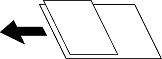
Kopierer to sider, der vender mod hinanden i et hæfte, på separate ark papir.
Vælg hvilken side af et hæfte, der skal scannes.
Du kan placere et stort antal originaler i ADF'en ad flere omgange og scanne dem som et enkelt scanningsjob.
Juster billedindstillinger.
Kontrast
Juster forskellen mellem lyse og mørke dele.
Farvemætning
Juster farvernes livfuldhed.
Rødbalance, Grønbalance, Blåbalance
Juster tætheden for hver farve.
Skarphed
Juster billedets kontur.
Regulering af farvetone
Juster farvetonen på huden. Tryk på + for at gøre den koldere (øge grøn), og tryk på - for at gøre den varm (øge rød).
Fjern baggrund
Vælg baggrundens mørkhed. Tryk på + for at lysne (gøre den mere hvid) baggrunden og tryk på - for at mørkne (gøre den mere sort) den.
Hvis du vælger Auto, registreres originalernes baggrundsfarver, og de fjernes eller lysnes automatisk. Det anvendes ikke korrekt, hvis baggrundsfarven er for mørk eller ikke registreres.
Foretag indstillinger som f.eks. indbindingsposition, indbindingsbredde og retning af originalen.
Du kan også vælge, hvordan indbindingsmargenen skal oprettes, fra følgende tre menuer.
Bindingsbredde
Skifter og kopierer billedet efter indbindingsbredden. Hvis billedet på den modsatte side af indbindingsmargenen strækker sig ud over kanten af papiret, udskrives dataene ikke.
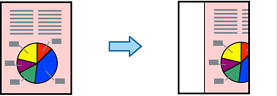
Reducer,og tilpas til papir
Kopierer det scannede billede i en mindre størrelse i henhold til indbindingsbredden, så det passer ind i papirets størrelse. Hvis værdien Reducer/Forstør er større end papirstørrelsen, kan data blive udskrevet ud over kanterne af papiret.
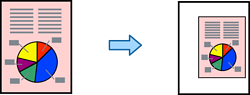
Slet billede over margin
Sletter det billede, hvortil indbindingsmargenen oprettes, for at sikre indbindingsmarginbredden.
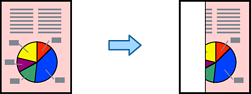
Kopierer det scannede billede til en mindre størrelse end Reducer/Forstør-værdien for at passe til papirformatet. Hvis værdien Reducer/Forstør er større end papirstørrelsen, kan data blive udskrevet ud over kanterne af papiret.
Fjerner skygger, der vises rundt om kopier ved kopiering på tykt papir, eller som vises midt på kopier, når du kopierer et hæfte.
Når du laver flere kopier, kan du starte med en kopi for at kontrollere resultatet og derefter kopiere resten.
Giver dig mulighed for at foretage indstillinger for at sortere kopier i grupper. Du kan angive antallet af kopier, antal sæt og indstillinger for efterbehandling.
Sidenummerering
Vælg Til for at udskrive sidetal på dine kopier.
Format
Vælg formatet for sidenummerering.
Stempelplacering
Vælg positionen til sidenummerering.
Skift nummerering
Vælg hvilken side du vil udskrive sidetallet på. Vælg Første sidenummer for at angive den side, hvor udskrivning af sidetal skal begynde. Du kan også angive startsidetallet i Første udskriftsnummer.
Størrelse
Vælg størrelsen på tallet.
Baggrund
Vælg, om sidetallets baggrund skal være hvid eller ej. Hvis du vælger Hvid, kan du se sidetallet tydeligt, når baggrunden på originalen ikke er hvid.
Du kan gemme det scannede billede på et lager.
Indstilling:
Vælg, om det scannede billede kun skal gemmes på lageret.
Mappe (påkrævet):
Vælg det lager, hvor det scannede billede skal gemmes.
Filnavn:
Indstil filnavnet.
Fil-adgangskode:
Indstil adgangskoden til at vælge filen.
Brugernavn:
Indstil brugernavnet.