
Ορισμένα στοιχεία μπορεί να μην είναι διαθέσιμα ανάλογα με τις ρυθμίσεις που έχετε πραγματοποιήσει.
Καθορίστε αυτές τις ρυθμίσεις όταν θέλετε να δημιουργήσετε ένα φυλλάδιο από τα αντίγραφά σας.
Φυλλάδιο
Σας επιτρέπει να δημιουργήσετε ένα φυλλάδιο από τα αντίγραφά σας.
Βιβλιοδεσία
Επιλέξτε τη θέση βιβλιοδεσίας του φυλλαδίου.
Περιθώριο δεσίματος
Καθορίστε το περιθώριο βιβλιοδεσίας. Μπορείτε να ορίσετε 0 έως 50 mm ως το περιθώριο βιβλιοδεσίας σε βήματα του 1 mm.
Εξώφυλλο
Σας επιτρέπει να προσθέσετε εξώφυλλα στο φυλλάδιο.
Ρυθ. χαρ.
Επιλέξτε την προέλευση χαρτιού στην οποία τοποθετήσατε το χαρτί για τα εξώφυλλα.
Εξώφυλλο
Καθορίστε τις ρυθμίσεις εκτύπωσης για το εξώφυλλο. Εάν δεν θέλετε να εκτυπώσετε στο εξώφυλλο, επιλέξτε Χωρίς εκτύπωση.
Οπισθόφυλλο
Καθορίστε τις ρυθμίσεις εκτύπωσης για το οπισθόφυλλο. Εάν δεν θέλετε να εκτυπώσετε στο οπισθόφυλλο, επιλέξτε Χωρίς εκτύπωση.
Καθορίστε αυτές τις ρυθμίσεις όταν θέλετε να προσθέσετε εξώφυλλα στα αντίγραφά σας.
Εξώφυλλο
Σας επιτρέπει να προσθέσετε τα εξώφυλλα στα αντίγραφα. Εάν έχετε τοποθετήσει χαρτί για εξώφυλλο, επιλέξτε την προέλευση χαρτιού στο Ρυθ. χαρ.. Εάν δεν θέλετε να εκτυπώσετε στο εξώφυλλο, επιλέξτε Χωρίς εκτύπωση στο Λειτουργία εκτύπωσης.
Οπισθόφυλλο
Σας επιτρέπει να προσθέσετε τα οπισθόφυλλα στα αντίγραφα. Εάν έχετε τοποθετήσει χαρτί για εξώφυλλο, επιλέξτε την προέλευση χαρτιού στο Ρυθ. χαρ.. Εάν δεν θέλετε να εκτυπώσετε στο οπισθόφυλλο, επιλέξτε Χωρίς εκτύπωση στο Λειτουργία εκτύπωσης.
Καθορίστε αυτές τις ρυθμίσεις όταν θέλετε να εισαγάγετε τα φύλλα ολίσθησης στα αντίγραφα.
Τέλος εργασίας
Σας επιτρέπει να εισαγάγετε φύλλα ολίσθησης για κάθε αντίγραφο της εργασίας. Εάν έχετε τοποθετήσει χαρτί για τα φύλλα ολίσθησης, επιλέξτε την προέλευση χαρτιού στο Ρυθ. χαρ..
Τέλος του σετ
Σας επιτρέπει να εισαγάγετε ένα φύλλο ολίσθησης για κάθε ομάδα. Εάν έχετε τοποθετήσει χαρτί για τα φύλλα ολίσθησης, επιλέξτε την προέλευση χαρτιού στο Ρυθ. χαρ.. Μπορείτε επίσης να καθορίσετε το διάστημα εισαγωγής για τα φύλλα ολίσθησης στο Φύλλα ανά σετ.
Τέλος σελίδας ή κεφαλαίου
Σας επιτρέπει να πραγματοποιήσετε τις ρυθμίσεις εισαγωγής φύλλων ολίσθησης κεφαλαίων στις σελίδες που θέλετε να εισαχθούν. Οι τιμές ρύθμισης αποθηκεύονται και εμφανίζονται σε μια λίστα. Μπορείτε να ελέγξετε τις λεπτομέρειες ρυθμίσεων επιλέγοντας τη ρύθμιση από τη λίστα. Μπορείτε επίσης να επεξεργαστείτε ή διαγράψετε τη ρύθμιση.
Επιλέξτε το μέγεθος του πρωτοτύπου σας. Όταν επιλέγετε Αυτόματη ανίχνευση, το μέγεθος του πρωτοτύπου εντοπίζεται αυτόματα. Όταν αντιγράφετε πρωτότυπα μη τυπικού μεγέθους, επιλέξτε Ορισμ. από χρήστη και, στη συνέχεια, καθορίστε το πρωτότυπο μέγεθος.
Μπορείτε να τοποθετήσετε τον ακόλουθο συνδυασμό μεγεθών στο ADF ταυτόχρονα. A3 και A4, B4 και B5. Όταν χρησιμοποιείτε αυτούς τους συνδυασμούς, τα πρωτότυπα αντιγράφονται στο πραγματικό μέγεθος των πρωτοτύπων. Τοποθετήστε τα πρωτότυπα ευθυγραμμίζοντας το πλάτος των πρωτοτύπων, όπως απεικονίζεται παρακάτω.
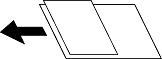
Αντιγράφει δύο διπλανές σελίδες ενός φυλλαδίου σε διαφορετικά φύλλα χαρτιού.
Επιλέξτε ποια σελίδα ενός φυλλαδίου θα σαρωθεί.
Μπορείτε να τοποθετήσετε ένα μεγάλο αριθμό πρωτότυπων στο ADF σε δέσμες και να τα σαρώσετε ως μια μοναδική εργασία σάρωσης.
Προσαρμόστε τις ρυθμίσεις εικόνας.
Αντίθεση
Προσαρμόστε τη διαφορά ανάμεσα στα φωτεινά και σκοτεινά σημεία.
Κορεσμός
Προσαρμόστε τη ζωηρότητα των χρωμάτων.
Ισορροπία κόκκ, Ισορροπία πράσ, Ισορροπία μπλε
Προσαρμόστε την πυκνότητα κάθε χρώματος.
Ευκρίνεια
Προσαρμόστε το περίγραμμα της εικόνας.
Ρύθμ απόχρωσ
Προσαρμόστε την απόχρωση του δέρματος. Πατήστε + για να την κάνετε πιο ψυχρή (αυξημένο πράσινο) και - για να την κάνετε πιο θερμή (αυξημένο κόκκινο).
Αφαίρεση φόντου
Επιλέξτε πόσο σκούρο είναι το φόντο. Πατήστε + για να φωτίσετε (πιο λευκό) το φόντο και πατήστε - για πιο σκούρο.
Αν επιλέξετε Αυτ., εντοπίζονται τα χρώματα φόντου στα πρωτότυπα και αφαιρούνται ή φωτίζονται αυτόματα. Δεν εφαρμόζεται σωστά αν το χρώμα φόντου είναι πολύ σκούρο ή δεν εντοπίζεται.
Εκτελέστε ρυθμίσεις όπως θέση βιβλιοδεσίας, πλάτος βιβλιοδεσίας και προσανατολισμό του πρωτότυπου.
Μπορείτε να επιλέξετε επίσης πώς να δημιουργήσετε το περιθώριο βιβλιοδεσίας από τα ακόλουθα τρία μενού.
Εύρος βιβλιοδ.
Μετατοπίζει και αντιγράφει την εικόνα σύμφωνα με το πλάτος βιβλιοδεσίας. Αν η εικόνα στην απέναντι πλευρά του περιθωρίου βιβλιοδεσίας υπερβαίνει το άκρο του χαρτιού, τα δεδομένα δεν εκτυπώνονται.
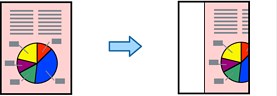
Σμίκρ. για προσ. χαρτί
Αντιγράφει τη σαρωμένη εικόνα σε μικρότερο μέγεθος, σύμφωνα με το πλάτος βιβλιοδεσίας, για να χωρέσει στο μέγεθος του χαρτιού. Εάν η τιμή σμίκρυνσης/μεγέθυνσης είναι μεγαλύτερη από το μέγεθος του χαρτιού, μπορεί να εκτυπωθούν δεδομένα πέρα από τις άκρες του χαρτιού.
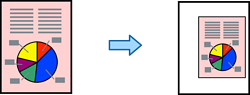
Διαγραφή εικόνας στο περιθώριο
Διαγράφει την εικόνα όπου δημιουργήθηκε το περιθώριο βιβλιοδεσίας για να διασφαλιστεί το πλάτος περιθωρίου βιβλιοδεσίας.
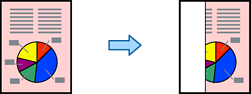
Αντιγράφει τη σαρωμένη εικόνα σε μικρότερο μέγεθος σε σχέση με την τιμή Μείωση/Μεγέθυνση, για να χωρέσει στο μέγεθος του χαρτιού. Εάν η τιμή Μείωση/Μεγέθυνση είναι μεγαλύτερη από το μέγεθος του χαρτιού, μπορεί να εκτυπωθούν δεδομένα πέρα από τις άκρες του χαρτιού.
Αφαιρεί τις σκιές που εμφανίζονται γύρω από τα αντίγραφα όταν πραγματοποιείται αντιγραφή χοντρού χαρτιού ή τις σκιές που εμφανίζονται στο κέντρο των αντιγράφων όταν πραγματοποιείται αντιγραφή φυλλαδίου.
Σαρώνει και τις δύο πλευρές της ταυτότητας και τις αντιγράφει στη μία πλευρά του χαρτιού.
Όταν δημιουργείτε πολλαπλά αντίγραφα, μπορείτε να ξεκινήσετε με ένα αντίγραφο για να ελέγξετε τα αποτελέσματα και, στη συνέχεια, να αντιγράψετε τα υπόλοιπα.
Επιτρέπει τις ρυθμίσεις ταξινόμησης των αντιγράφων σε ομάδες. Μπορείτε να ορίσετε τον αριθμό των αντιγράφων, τον αριθμό των σετ και τις επιλογές φινιρίσματος.
Αρίθμηση σελίδας
Επιλέξτε Ενερ. για να εκτυπώσετε τους αριθμούς σελίδων στα αντίγραφά σας.
Μορφή
Επιλέξτε τη μορφή για αρίθμηση σελίδων.
Θέση σφραγίδας
Επιλέξτε τη θέση για την αρίθμηση σελίδων.
Αλλαγή αρίθμησης
Επιλέξτε σε ποια σελίδα θέλετε να εκτυπωθεί ο αριθμός σελίδας. Επιλέξτε Σελίδα έναρξης αρίθμησης για να καθορίσετε τη σελίδα στην οποία θα αρχίσει η εκτύπωση αριθμού σελίδας. Μπορείτε να καθορίσετε επίσης τον αριθμό σελίδας έναρξης στο στοιχείο Πρώτος αριθμός εκτύπωσης.
Μέγεθος
Επιλέξτε το μέγεθος του αριθμού.
Φόντο
Επιλέξτε αν το φόντο του αριθμού σελίδας είναι λευκό ή όχι. Αν επιλέξετε Λευκό, μπορείτε να δείτε τον αριθμό σελίδας καθαρά όταν το φόντο του πρωτότυπου δεν είναι λευκό.
Επιλέξτε δημιουργία αντιγράφων με τους κόκκινους χαρακτήρες διαγραμμένους από τα πρωτότυπα.
Μπορείτε να αποθηκεύσετε τη σαρωμένη εικόνα στον χώρο αποθήκευσης.
Ρύθμιση:
Επιλέξτε εάν θα αποθηκεύσετε ή όχι τη σαρωμένη εικόνα μόνο στον χώρο αποθήκευσης.
Φάκελος (απαιτείται):
Επιλέξτε τον χώρο αποθήκευσης στον οποίο θα αποθηκεύσετε τη σαρωμένη εικόνα.
Όνομα αρχείου:
Ορίστε το όνομα αρχείου.
Κωδικός πρόσβασης αρχείου:
Ορίστε τον κωδικό πρόσβασης για να επιλέξετε το αρχείο.
Όνομα χρήστη:
Ορίστε το όνομα χρήστη.