
Kaikki ominaisuudet eivät muista määrittämistäsi asetuksista riippuen ehkä ole käytettävissä.
Määritä nämä asetukset, kun haluat luoda kopioista vihon.
Vihko
Mahdollistaa vihon luomisen kopioista.
Sidonta
Valitse vihon sidontakohta.
Sidontareunus
Määritä sidontamarginaali. Sidontamarginaaliksi voi määrittää 0–50 mm 1 mm:n askelin.
Kansi
Mahdollistaa kansien lisäämisen vihkoon.
Paperias.
Valitse paperilähde, johon lisäsit kansipaperin.
Etukansi
Määritä etukannen tulostusasetukset. Jos et halua tulostaa mitään etukanteen, valitse Älä tulosta.
Takakansi
Määritä takakannen tulostusasetukset. Jos et halua tulostaa mitään takakanteen, valitse Älä tulosta.
Määritä nämä, kun haluat lisätä kannet kopioihin.
Etukansi
Mahdollistaa etukansien lisäämisen kopioihin. Jos olet lisännyt paperia kantta varten, valitse paperilähde kohdasta Paperias.. Jos et halua tulostaa mitään etukanteen, valitse Älä tulosta kohdasta Tulostustila.
Takakansi
Mahdollistaa takakansien lisäämisen kopioihin. Jos olet lisännyt paperia kantta varten, valitse paperilähde kohdasta Paperias.. Jos et halua tulostaa mitään takakanteen, valitse Älä tulosta kohdasta Tulostustila.
Määritä nämä asetukset, jos haluat lisätä kopioihin väliarkkeja.
Työn loppu
Mahdollistaa väliarkkien lisäämisen kaikkiin työn kopioihin. Jos olet lisännyt paperia väliarkkeja varten, valitse paperilähde kohdasta Paperias..
Sarjan loppu
Mahdollistaa väliarkin lisäämisen kaikkiin nippuihin. Jos olet lisännyt paperia väliarkkeja varten, valitse paperilähde kohdasta Paperias.. Voit määrittää myös väliarkkien asetusvälin kohdassa Arkkeja sarjaa kohti.
Sivun tai luvun loppu
Mahdollistaa sen määrittämisen, mille sivuille väliarkit asetetaan lukujen erottamiseksi toisistaan. Asetusarvot tallennetaan ja näytetään luettelona. Voit tarkastaa asetuksen tiedot valitsemalla asetuksen luettelosta. Voit myös muokata asetusta tai poistaa sen.
Valitse alkuperäiskappaleen koko. Jos valitset Automaattinen tunnistus, alkuperäiskappaleen koko tunnistetaan automaattisesti. Kopioidessasi muita kuin vakiokokoisia alkuperäiskappaleita, valitse Käyttäjän määrittämä, ja määritä sitten alkuperäiskappaleen koko.
Voit syöttää seuraavia kokoja samanaikaisesti arkinsyöttölaitteella. A3 ja A4; B4 ja B5. Näitä yhdistelmiä käytettäessä alkuperäiset kopioidaan todellisessa koossa. Aseta alkuperäiskappaleet kohdistamalla ne leveyssuunnassa alla olevan kuvan mukaisesti.
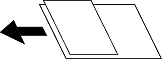
Kopioi vihon kaksi vastakkaista sivua erillisille arkeille.
Valitse vihon skannattava sivu.
Voit asettaa suuren määrän skannattavia asiakirjoja ADF:ään (Automaattinen asiakirjan syöttölaite) ja skannata ne yksittäisenä skannaustyönä.
Säädä kuva-asetuksia.
Kontrasti
Säädä kirkkaiden ja tummien kohtien välinen ero.
Värikyll.
Säädä värikylläisyys.
Punatasapaino: Vihertasapaino, Sinitasapaino
Säädä kunkin värin tummuus.
Terävyys
Säädä kuvan reunaterävöinti.
Sävyn säätö
Säädä ihonvärin sävy. Lisää kylmää väriä (vihreää) napauttamalla + ja lämmintä väriä (punaista) napauttamalla -.
Poista tausta
Valitse taustan tummuus. Voit vaalentaa taustaa (lisätä valkoista) valitsemalla + tai tummentaa taustaa (lisätä mustaa) valitsemalla -.
Jos valitset Auto, alkuperäisten asiakirjojen taustavärit tunnistetaan ja taustaväri poistetaan tai vaalennetaan automaattisesti. Toiminto voi kuitenkin toimia väärin, mikäli tausta on liian tumma tai sen tunnistaminen ei onnistu.
Määritä asetukset, kuten sidontakohta, sidontaleveys ja alkuperäisen asiakirjan suunta.
Voit myös määrittää sidontareunuksen luomisen seuraavissa kolmessa valikossa.
Sid.lev.
Siirtää ja kopioi kuvan sidontareunuksen mukaan. Jos sidontareunan vastakkaisella reunalla oleva kuva jatkuu paperin reunan ylitse, ylimenevää osaa ei tulosteta.

Pienennä sopiv. paperille
Sovittaa kuvan arkille kopioimalla skannatun kuvan pienempänä sidontareunuksen mukaan. Jos suurennus- tai pienennysarvo on suurempi kuin paperikoko, tulostusjälki saattaa mennä paperin reunojen ulkopuolelle.
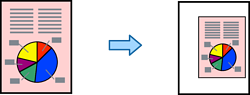
Poista marginaalin päällä oleva kuva
Poistaa kuvan sidontareunusta luotaessa sidontareunuksen leveyden varmistamiseksi.
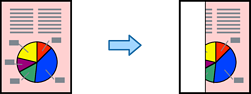
Kopioi skannatun kuvan Pienennä/Suurenna-arvoa pienemmässä koossa, jotta kuva mahtuu paperille. Jos Pienennä/Suurenna-arvo on suurempi kuin paperin koko, tulostusjälki saattaa mennä paperin reunojen ulkopuolelle.
Poistaa varjot, jotka näkyvät kopion reunoilla kopioitaessa paksua paperia tai kopion keskellä kopioitaessa vihkoa.
Jos teet useita kopioita, voit aloittaa yhdellä kopiolla, tarkistaa tuloksen ja kopioida loput sen jälkeen.
Mahdollistaa kopioiden ryhmälajitteluasetusten määrittämisen. Voit määrittää kopioiden ja sarjojen määrän sekä viimeistelyasetukset.
Sivunumerointi
Valitse Pääl., jos haluat tulostaa kopioihisi sivunumerot.
Muoto
Valitse sivunumeroiden muoto.
Leiman sijainti
Valitse sivunumeroiden sijainti.
Muuta numerointia
Valitse, mille sivuille haluat tulostaa sivunumerot. Kohdassa Aloitussivun numero voit määrittää, miltä sivulta sivunumerointi aloitetaan. Sivun, jolta numerointi aloitetaan, voi antaa myös kohdassa Ensimmäisen tulosteen numero.
Koko
Valitse numeron koko.
Tausta
Valitse, haluatko sivunumeroille valkoisen taustan. Kun valitset kohdan Valkoinen, sivunumerot näkyvät selkeämmin asiakirjassa, jonka tausta ei ole valkoinen.
Valitse tämä toiminto, jos haluat kopioida siten, että alkuperäisissä asiakirjoissa olevat punaiset merkit poistetaan.
Voit tallentaa skannatun kuvan muistiin.
Asetus:
Valitse, tallennetaanko skannattu kuva vain muistiin.
Kansio (pakollinen):
Valitse muisti, johon skannattu kuva tallennetaan.
Tiedostonimi:
Määritä tiedostonimi.
Tiedoston salasana:
Määritä tiedoston salasana.
Käyttäjänimi:
Määritä käyttäjänimi.