
אפשר שכמה פריטים לא יהיו זמינים בהתאם להגדרות אחרות שביצעת.
סרוק את שני הצדדים של מסמך המקור.
כיוון (מקור):
בחר את כיוון מסמך המקור.
כריכה (מקור):
בחר את כיוון הכריכה של מסמך המקור.
בחר את שטח הסריקה. כדי לסרוק את השטח המרבי של משטח הסריקה, בחר אזור מקסימלי.
כיוון (מקור):
בחר את כיוון מסמך המקור.
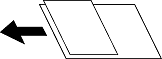
תוכל להניח את השילוב הבא של גדלים בתוך מזין המסמכים האוטומטי בעת ובעונה אחת. A3 ו-A4; B4 ו-B5. כאשר אתה משתמש בשילובים אלה, נסרקים מסמכי המקור בגודל המקורי של מסמכי המקור. הנח את מסמכי המקור שלך באמצעות יישור רוחב מסמכי המקום כפי שמוצג להלן.
בחר את מידת הכהות של הרקע. הקש + כדי להבהיר (להלבין) את הרקע והקש - כדי להכהות (להשחיר) אותו.
אם תבחר אוטו', המערכת תגלה את צבעי הרקע של מסמכי המקור; והם יוסרו או יובהרו באופן אוטומטי. הפונקציה לא תיושם באופן נכון אם צבע הרקע כהה מדי או שלא התגלה.
הסר את הצללים של מסמך המקור המופיעים בתמונה הסרוקה.
מסגרת:
הסר את הצללים בקצה מסמך המקור.
מרכז:
הסר את הצללים של שולי הכריכה של החוברת.
דף אחורי:
הגדר את האזור עבור הצד האחורי באופן אינדיבידואלי כאשר אתה סורק מסמכי מקור דו-צדדיים.
הסר את חורי הניקוב המופיעים בתמונה הסרוקה. תוכל לציין את המקום שבו יש למחוק את חורי הניקוב באמצעות הזנת ערך בתיבה מימין.
מחיקת מיקום:
בחר את המיקום שבו יש להסיר את חורי הניקוב.
כיוון (מקור):
בחר את כיוון מסמך המקור.