
आप एक स्लिप शीट सम्मिलित कर सकते हैं और पेज और पेपर स्रोत निर्दिष्ट करके प्रिंट कर सकते हैं। यह अनुभाग 3 और 8 से पहले एक स्लिप शीट डालने की प्रक्रिया का उपयोग करता है और उदाहरण के रूप में चित्र में दिखाए गए अनुसार अलग-अलग रंगीन पेपर पर पेज 6 और 7 को प्रिंट करता है।
ध्यान दें कि आप स्लिप शीट और पेज और पेपर स्रोत का उपयोग करके प्रिंटिंग किए जाने वाले पेपर के लिए एक ही पेज निर्दिष्ट नहीं कर सकते हैं। साथ ही, सेटिंग्स के आधार पर कुछ पेज एक तरफ प्रिंट किए जा सकते हैं।
स्लिप शीट ("a" नीचे दिए गए चित्र में)। पेज और पेपर स्रोत (नीचे दिए गए चित्र में "b") को निर्दिष्ट करके प्रिंट किया जाने वाला पेपर।
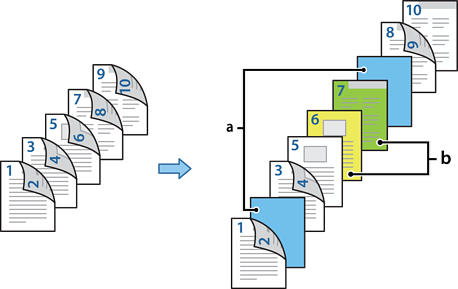
पेज के बीच डालने के लिए स्लिप शीट और प्रिंटर में प्रिंट किए जाने वाले पेपर को नीचे दिखाए अनुसार लोड करें।
पेपर कैसेट 1: सफेद पेपर (सादा पेपर), पेपर कैसेट 2: हल्का नीला स्लिप (स्लिप शीट), पेपर कैसेट 3: पीला पेपर, पेपर कैसेट 4: हरा पेपर
आप जिस फ़ाइल को प्रिंट करना चाहते हैं उसे अपने कंप्यूटर पर खोलें।
प्रिंटर ड्राइवर स्क्रीन पर मुख्य टैब प्रदर्शित करें, और स्वतः (लंबा-किनारा बाइंडिंग) से 2-तरफा प्रिंटिंग चुनें।
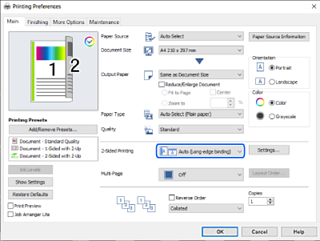
प्रत्येक कागज के लिए अलग-अलग सेट करें से कागज का स्रोत चुनें।
प्रदर्शित स्क्रीन पर, फ़्रंट कवर/पहला पृष्ठ, अन्य पृष्ठ, और बैक कवर/अंतिम पृष्ठ सेट करें।
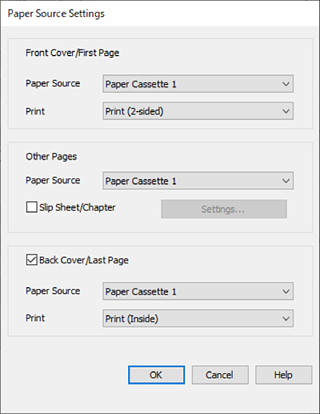
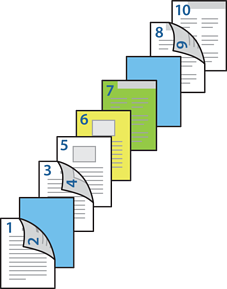

दूसरी और बाद की शीट के लिए विस्तृत सेटिंग बनाएँ (पेज 3 से 9)। विस्तृत सेटिंग्स स्क्रीन खोलने के लिए स्लिप शीट/चैप्टर चुनें और सेटिंग्स पर क्लिक करें।
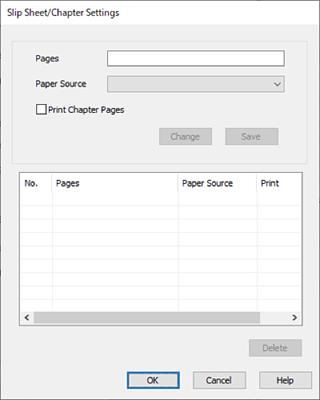
पृष्ठ में पेज नंबर दर्ज करें ताकि निर्दिष्ट पेज से पहले स्लिप शीट डाली जा सके।
पृष्ठ: 3.8
उस पेपर स्रोत का चयन करें जिसमें कागज का स्रोत से स्लिप शीट लोड की गई है।
कागज का स्रोत: पेपर कैसेट 2
अध्याय के पृष्ठ प्रिंट करें का चयन न करें, और फिर सहेजें क्लिक करें।
पृष्ठ में पेपर स्रोत निर्दिष्ट करके प्रिंट होने वाली पेज संख्या दर्ज करें।
पृष्ठ: 6
कागज का स्रोत से निर्दिष्ट पेजों के लिए आप जिस पेपर स्रोत का उपयोग करना चाहते हैं उसे चुनें।
कागज का स्रोत: पेपर कैसेट 3
अध्याय के पृष्ठ प्रिंट करें चुनें और सहेजें क्लिक करें।
अगले विशिष्ट पेजों और पेपर स्रोत सेटिंग्स को सहेजने के लिए चरण 10 से 12 का पालन करें।
पृष्ठ: 7, कागज का स्रोत: पेपर कैसेट 4
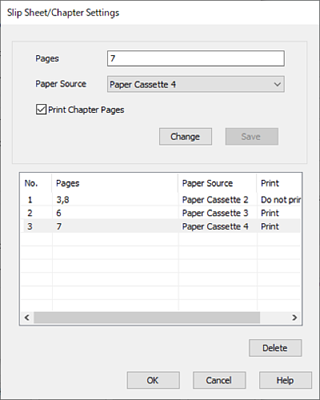
स्लिप शीट/चैप्टर सेटिंग्स स्क्रीन को बंद करने के लिए ठीक क्लिक करें, और फिर कागज स्त्रोत की सेटिंग स्क्रीन को बंद करने के लिए ठीक क्लिक करें।
अन्य वस्तुओं को मुख्य, समापन या और अधिक विकल्प टैब पर आवश्यकतानुसार सेट करें, और फिर ठीक पर क्लिक करें।
प्रिंट क्लिक करें।