
Možete umetnuti uložak i ispisivati navođenjem stranice i izvora papira. Ovaj odjeljak koristi postupak za umetanje uloška prije stranica 3 i 8 i ispisivanje stranica 6 i 7 na papiru različitih boja kako je prikazano na slici kao primjer.
Imajte na umu da ne možete navesti istu stranicu za uložak i papir koji treba ispisati koristeći stranicu i izvor papira. Također, neke stranice mogu se ispisati na jednoj strani ovisno o postavkama.
Uložak („a” na donjoj slici). Papir koji se ispisuje navođenjem stranice i izvora papira („b” na donjoj slici).
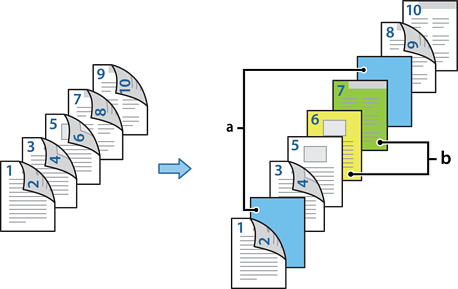
Umetnite uložak za umetanje između stranica i papir za ispisivanje u pisač na dolje prikazani način.
Ladica za papir 1: bijeli (običan) papir, Ladica za papir 2: svijetloplavi papir (uložak), Ladica za papir 3: žuti papir, Ladica za papir 4: zeleni papir
Otvorite datoteku koju želite ispisati na svojem računalu.
Prikažite karticu Glavna na ekranu upravljačkog programa pisača i odaberite Automatski (uvezivanje dužim rubom) na dvostrani ispis.
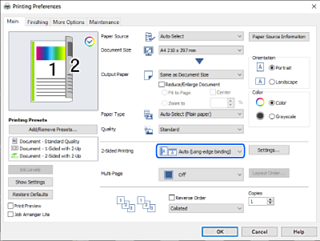
Odaberite Postavi zasebno za svaki papir pod Izvor papira.
Na prikazanom zaslonu postavite Naslovna strana/prva stranica, Druge stranice i Poleđina/posljednja stranica.
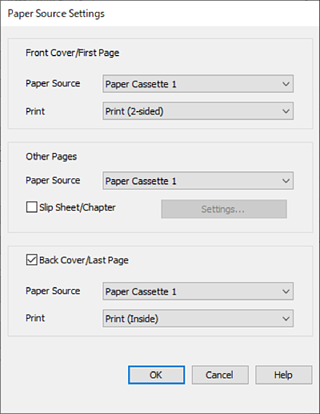

Odaberite detaljne postavke za drugi i sljedeće listove (stranice 3 do 9). Odaberite Prazan/ispisani list i kliknite Postavke da biste otvorili zaslon s detaljnim postavkama.
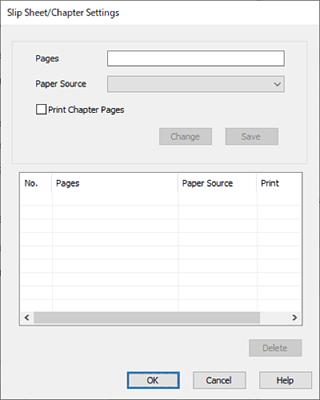
Unesite broj stranice u Stranice kako bi se prije navedene stranice umetnuo uložak.
Stranice: 3,8
Odaberite izvor papira u kojem je uložak umetnut iz Izvor papira.
Izvor papira: Ladica za papir 2
Nemojte odabrati Ispiši stranice poglavlja, a zatim kliknite na Spremi.
Unesite broj stranice koju treba ispisati navođenjem izvora papira u Stranice.
Stranice: 6
Odaberite izvor papira koji želite koristiti za navedene stranice iz Izvor papira.
Izvor papira: Ladica za papir 3
Odaberite Ispiši stranice poglavlja, a zatim kliknite Spremi.
Slijedite korake 10 do 12 kako biste spremili sljedeće određene stranice i postavke izvora papira.
Stranice: 7, Izvor papira: Ladica za papir 4
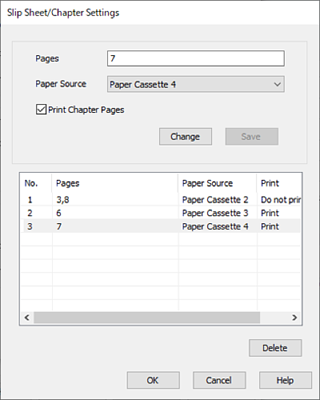
Kliknite OK da bi se zatvorio zaslon Postavke za prazan/ispisani list i zatim kliknite na OK da biste zatvorili zaslon Postavke izvora papira.
Prema potrebi, odaberite druge stavke na karticama Glavna, Završavanje ili Više opcija, a zatim kliknite OK.
Kliknite na Ispis.