
Item mungkin tidak tersedia, tergantung pengaturan lain yang Anda buat.
Pilih untuk memindai dalam format berwarna atau monokrom.
Oto
Mendeteksi apakah dokumen aslinya berwarna atau monokrom, dan secara otomatis menyalin menggunakan mode warna yang paling sesuai.
Tergantung pada dokumen aslinya, dokumen asli monokrom dapat terdeteksi sebagai berwarna, atau dokumen asli berwarna sebagai monokrom. Jika deteksi otomatis tidak berfungsi dengan baik, salin dengan memilih Warna atau Hitam-Putih sebagai mode warna, atau tetapkan sensitivitas deteksi. Anda dapat mengatur sensitivitas dengan memilih Pengaturan di layar beranda. > Pengaturan Umum > Administrasi Sistem > Sensitivitas Warna Salinan.
Warna
Menyalin dokumen dalam warna.
Hitam-Putih
Menyalin dokumen dalam warna hitam dan putih (monokrom).
Tambah tingkat kerapatan jika hasil penyalinan mulai pudar. Kurangi tingkat kerapatan jika terdapat noda tinta.
Pilih sumber kertas yang ingin Anda gunakan. Ketika Oto dipilih, ukuran yang sesuai akan dimasukkan secara otomatis bergantung pada ukuran dokumen asli yang terdeteksi secara otomatis serta rasio perbesaran yang ditentukan.
Mengonfigurasi rasio perbesaran pada upaya memperbesar atau memperkecil tampilan. Sentuh nilai dan tetapkan perbesaran yang digunakan untuk memperbesar atau memperkecil dokumen asli dalam jangkauan 25 hingga 400%.
Oto
Mendeteksi area pindaian dan secara otomatis memperbesar atau memperkecil dokumen asli untuk menyesuaikan ukuran kertas yang Anda pilih. Apabila terdapat margin putih di sekitar dokumen, margin putih yang berasal dari tanda sudut ( ) kaca scanner dideteksi sebagai area pindaian, namun margin yang berada pada sisi sebaliknya mungkin dipotong.
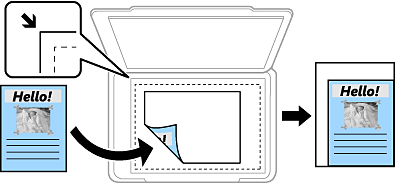
Krgi ke Uk. Kertas
Menyalin gambar pindaian dengan ukuran lebih kecil daripada nilai Perkecil/Perbesar agar muat di kertas. Apabila nilai Perkecil/Perbesar lebih besar daripada ukuran kertas, data mungkin dicetak melampaui pinggiran kertas.
Ukuran Asli
Menyalin dengan perbesaran 100%.
A3→A4 dan lainnya
Secara otomatis memperbesar atau memperkecil dokumen untuk menyesuaikan ukuran kertas khusus.
Pilih jenis dokumen asli Anda. Menyalin dalam kualitas optimal hingga sesuai dengan jenis dokumen asli.
Pilih tata letak 2 sisi.
1>1 Sisi
Menyalin satu sisi dokumen asli ke satu sisi kertas.
2>2 Sisi
Menyalin semua sisi dokumen asli dua sisi ke kedua sisi dari satu lembar kertas. Pilih orientasi dokumen asli serta posisi penjilidan dokumen asli dan kertas.
1>2 Sisi
Menyalin dua dokumen asli satu sisi ke kedua sisi dari satu lembar kertas. Pilih orientasi dokumen asli dan posisi penjilidan kertas.
2>1 Sisi
Menyalin semua sisi dokumen asli dua sisi ke satu sisi dari dua lembar kertas. Pilih orientasi dokumen asli dan posisi penjilidan dokumen asli.
Pilih tata letak salinan.
1 Hlmn
Menyalin dokumen asli satu sisi ke satu lembar kertas.
2keatas
Menyalin dua dokumen asli satu sisi ke satu lembar kertas dalam tata letak 2-up. Pilih urutan tata letak dan orientasi dokumen asli Anda.
4keatas
Menyalin empat dokumen asli satu sisi ke satu lembar kertas dalam tata letak 4-up. Pilih urutan tata letak dan orientasi dokumen asli Anda.
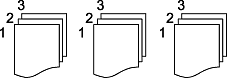
Pilih Ssn (Urutan Halaman) untuk mencetak dokumen berhalaman banyak yang disusun secara berurutan dan menyortirnya ke dalam beberapa set.
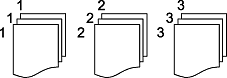
Pilih Grp (HlmSm) untuk mencetak dokumen berhalaman banyak dengan mengambil halaman bernomor yang sama dengan grup.
Jika Anda memilih Pilah Putar di Kertas Keluar, Anda dapat mencetak secara berseling antara tegak dan mendatar. Pilih Oto sebagai Atrn Krt ketika menggunakan fitur ini.