
Item mungkin tidak tersedia, tergantung pengaturan lain yang Anda buat.
Pindai kedua sisi dokumen asli.
Orientsi (Asli):
Pilih orientasi dokumen asli.
Jilid (Asli):
Pilih arah jilidan dokumen asli.
Pilih area pindaian. Untuk memindai sesuai area maksimum yang dimiliki kaca pemindai, pilih Area Maksimum.
Orientsi (Asli):
Pilih orientasi dokumen asli.
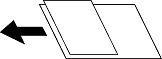
Anda dapat memasang kombinasi ukuran berikut di ADF secara bersamaan. A3 dan A4; B4 dan B5. Ketika menggunakan kombinasi-kombinasi ini, dokumen asli dipindai sesuai ukuran aslinya. Letakkan dokumen asli Anda dengan menyelaraskan lebar dokumen asli seperti diperlihatkan di bawah.
Pilih tingkat kegelapan latar belakang. Sentuh + untuk menerangkan (memutihkan) latar belakang dan sentuh - untuk menggelapkan (menghitamkan).
Jika Anda pilih Oto, warna latar belakang dokumen asli dideteksi, lalu dihilangkan atau diterangkan secara otomatis. Proses ini tidak diterapkan dengan benar apabila warna latar belakang terlalu gelap atau tidak terdeteksi.
Hapus bayangan dokumen asli yang muncul dalam gambar pindaian.
Bingkai:
Hapus bayangan di tepi dokumen asli.
Tengah:
Hapus bayangan di tepi jilidan buklet.
Halaman Belakang:
Atur area sisi belakang sendiri-sendiri sewaktu memindai dokumen asli 2 sisi.
Hapus lubang yang muncul dalam gambar pindaian. Anda dapat menentukan area untuk menghapus lubang dengan memasukkan nilai dalam kotak di sebelah kanan.
Menghapus Posisi:
Pilih posisi untuk penghapusan lubang.
Orientsi (Asli):
Pilih orientasi dokumen asli.