
原稿のサイズを選択します。[自動検知]を選択すると、原稿サイズが自動で検出されます。不定形サイズの原稿をコピーするときは、[ユーザー定義サイズ]を選択して、原稿サイズを指定してください。
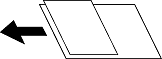
用紙の幅が同じ(A3とA4、B4とB5)原稿は、混在してADFにセットできます。混在しても原稿と同じサイズの用紙に印刷します。セットするときは、図のように用紙の幅をそろえてセットしてください。
画質の設定を調整します。
コントラスト
明るい部分と暗い部分の差を調整します。
鮮やかさ
色の鮮やかさを調整します。
色調補正 レッド、色調補正 グリーン、色調補正 ブルー
各色の濃さを調整します。
シャープネス
画像の輪郭を調整します。
色相調整
肌の色味を調整します。+をタップすると冷たく(グリーンが増す)、-をタップすると温かく(レッドが増す)なります。
背景除去
背景色の濃さを選択します。+をタップすると明るく(白く)、-をタップすると暗く(黒く)なります。
[自動]にすると、原稿の紙の色(背景色)を検知して背景を除去または薄くします。背景色が濃い、または検出できないときは、除去または薄くしないことがあります。
原稿のとじ位置、とじ幅、原稿の向きを選択します。
とじしろの作り⽅は以下の3つから選択してください。
とじ幅
とじ幅設定した分だけ画像をずらしてコピーします。とじしろと反対側の⽤紙からはみ出た画像は印刷されません。

小さめフィット
スキャンした画像を印刷する⽤紙のサイズに収まるように、とじしろ設定した分だけ画像が縮⼩されてコピーします。指定した倍率が、印刷する用紙サイズより大きいと、用紙からはみ出します。
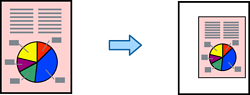
とじしろ画像消去
とじしろ部分の画像を消去してとじしろ幅を確保します。
