
Осы түсіндірме — келесі шарттағы файл сервері сияқты ортақ компьютердегі дисктің түбіріндегі ортақ қалтаны жасауға арналған мысал.
Ортақ қалтаны жасау үшін компьютердің бірдей домені бар қандай да бір пайдаланушы сияқты кіру мүмкіндігін басқаратын пайдаланушылар ортақ қалтаға кіре алады.
Қандай да бір пайдаланушыға файл сервері мен ортақ компьютер сияқты компьютердегі ортақ қалтаны оқу және оған жазу рұқсатын бергенде осы конфигурацияны орнатыңыз.
Ортақ қалтаны жасау орны: дискінің түбірі
Қалта жолы: C:\сканерлеу_қалтасы
Желі арқылы кіру рұқсаты (рұқсаттарды бөлісу): әркім
Файл жүйесіне кіру рұқсаты (қауіпсіздік): аутентификацияланған пайдаланушылар
Әкімшінің рұқсаты бар пайдаланушы тіркелгісі арқылы ортақ қалта жасалатын компьютерге кіріңіз.
Жетектеушіні іске қосыңыз.
Дискінің түбірінде қалтаны жасап, оны «сканерлеу_қалтасы» деп атаңыз.
Қалта атауы үшін 1 және 12 аралығындағы әріп-сан таңбаны енгізіңіз. Егер қалта атауының таңба шектеуі асып кетсе, оған әртүрлі ортада қалыпты түрде кірілмеуі мүмкін.
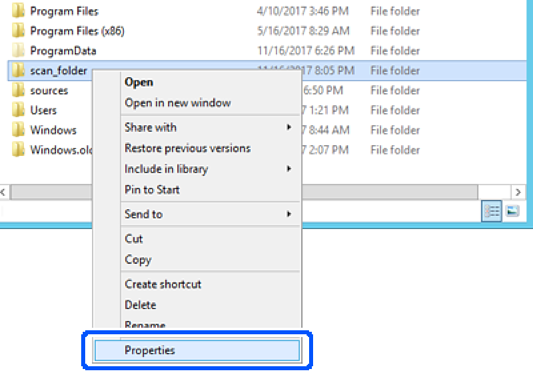
Қалтаны тінтуірдің оң жағымен басып, Сипаттар параметрін таңдаңыз.
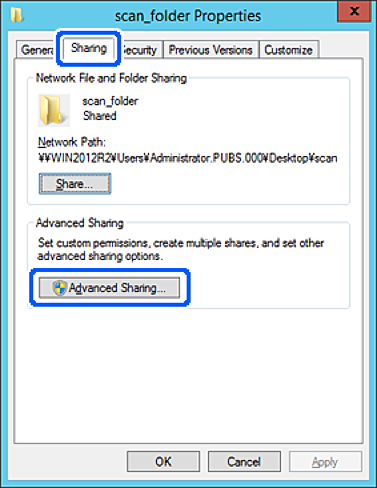
Бөлісу қойындысындағы Кеңейтілген бөлісу түймесін басыңыз.
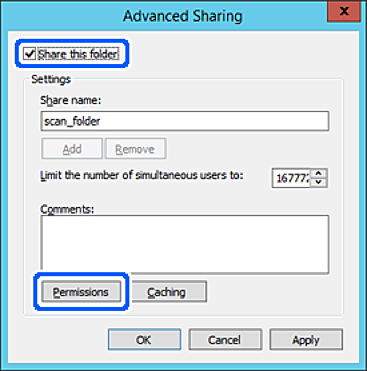
Осы қалтаны бөлісу параметрін таңдаңыз, содан соң Рұқсаттар түймесін басыңыз.
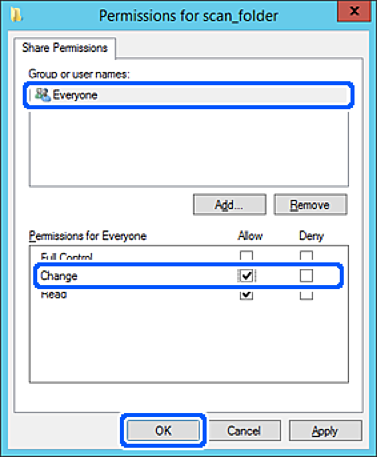
Топ немесе пайдаланушы аттары бөлімінің Әркім тобын таңдап, Өзгерту бөліміндегі Рұқсат параметрін таңдаңыз, содан соң OK түймесін басыңыз.
OK түймесін басыңыз.
Қауіпсіздік қойындысын таңдаңыз, содан соң Топ және пайдаланушы аттары бөліміндегі Аутентификацияланған пайдаланушылар параметрін таңдаңыз.
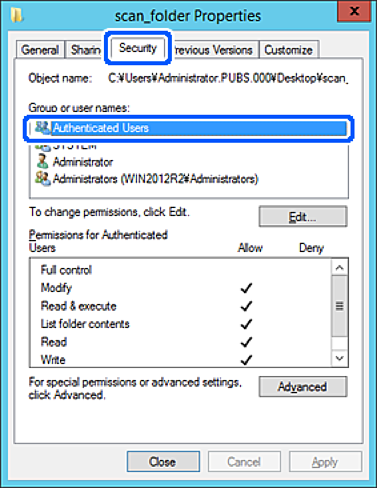
«Аутентификацияланған пайдаланушылар» — доменге немесе компьютерге кіре алатын барлық пайдаланушыны қамтитын арнайы топ. Қалта түбір қалтаның астында жасалғанда, осы топ көрсетіледі.
Егер ол көрсетілмесе, оны Өңдеу түймесін басу арқылы қосуға болады. Қосымша мәліметтерді қатысты ақпаратты қараңыз.
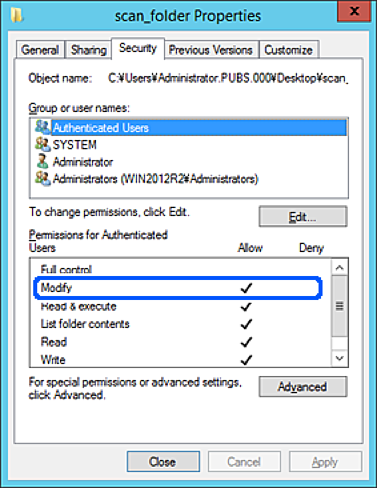
Аутентификацияланған пайдаланушыларға арналған рұқсаттар бөлімінде таңдалған Өзгерту тармағындағы Рұқсат ұяшығына белгі қойыңыз.
Егер ол таңдалмаған болса, Аутентификацияланған пайдаланушылар параметрін таңдап, Өңдеу түймесін басып, Аутентификацияланған пайдаланушыларға арналған рұқсаттар бөлімінің Өзгерту тармағындағы Рұқсат параметрін таңдаңыз, содан соң OK түймесін басыңыз.
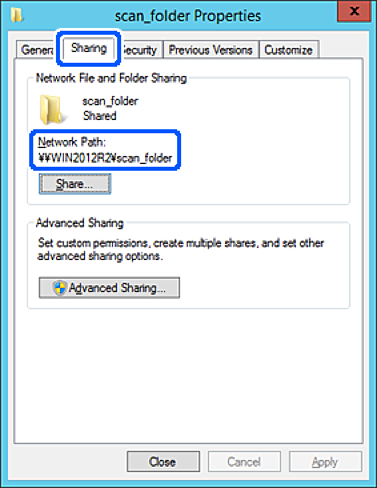
Ортақ пайдалану қойындысын таңдаңыз.
Ортақ пайдаланылған қалтаның желі жолы көрсетіледі. Бұл принтердің контактілеріне тіркелгенде пайдаланылады. Оны жазып алыңыз.
Экранды жабу үшін OK немесе Жабу түймесін басыңыз.
Файлды бірдей доменнің компьютерлеріндегі ортақ пайдалану қалтасына жазуға немесе оқуға болатынын тексеріңіз.