
Сақтау құралынан файлдарды басып шығаруға, содан соң үстінен тігу немесе бүктеу бар басып шығарулардың әрбір жиынтығын шығаруға болады. Сондай-ақ үстінен тігілген немесе бүктелген беттердің нөмірін бөлуге болады.
Бұл бөлімде негізгі қадамдар көрсетіледі.
Негізгі экраннан Қойма параметрін таңдаңыз.
Басып шығару қажет файл сақталатын файлды таңдаңыз, содан соң Ашу параметрін таңдаңыз.
Файлды таңдаңыз.
Басып шығару параметрлері параметрін таңдаңыз.
Нег.параметрлер қойындысын таңдаңыз.
Қағ.прм. параметрін таңдап, қағаз салған қағаз көзін таңдаңыз, содан соң OK параметрін таңдаңыз.
2 жақты опциясын таңдап, 2 жақты параметрін қосыңыз, содан соң OK түймесін басыңыз.
Аяқт. параметрін таңдап, Аяқтау параметрін Іріктеу (бет ретт.) күйіне орнатыңыз.
Кітапша > Кітапша опциясын таңдап, Кітапша параметрін қосыңыз, содан соң OK түймесін басыңыз.
Жамылдырып тігу немесе Ортасынан бүктеу бөлімін таңдаңыз, содан соң көрсетілген экранда Жамылдырып тігу немесе Ортасынан бүктеу функциясын қосыңыз.
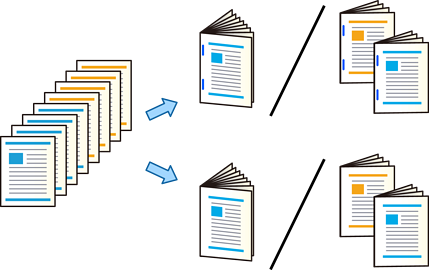
Беттердің нөмірін үстінен тігу немесе бүктеу арқылы бөлгенде әрбір параметрлер экранында Бөлу функциясын қосыңыз, содан соң Қапсырма бойынша парақтар немесе Бүктеме бойынша парақтар бөлімінде бөлу қажет парақтардың санын орнатыңыз.
Мысалы, деректердегі 16 бетті кітапшаның 8 бетіне бөлу үшін Қапсырма бойынша парақтар немесе Бүктеме бойынша парақтар параметрін «2» мәніне орнатуға болады. Мұндағы «Парақтар» мәні кітапшадағы қағаз парақтарының нөмірін білдіреді (4 бет = 1 парақ).
Егер кітапша науасында кітапшалар немесе қағаз қалса, кітапшаны кітап байланыстыру басып шығаруын бастау мүмкін болмайды. Кітапша науасында ешнәрсе жоқ екенін тексеріңіз.
 түймесін түртіңіз.