
Бөлгіш парақты салып, қағаз бен қағаз көзін көрсету арқылы басып шығаруға болады. Бұл бөлімде 3-ші және 8-ші бетке дейін бөлгіш парақты салу процедурасы және мысалдағы суретте көрсетілгендей әртүрлі түстегі қағазда 6-шы және 7-ші беттерді басып шығару процедурасы беріледі.
Бөлгіш парақ пен қағаз және қағаз көзі арқылы басып шығарылатын қағаз үшін бірдей бетті көрсету мүмкін емес екенін ескеріңіз. Сондай-ақ параметрлерге сәйкес бір бетте бірнеше бетті басып шығаруға болады.
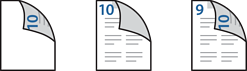
Бөлгіш парақ (төмендегі суретте «a»). Қағаз бен қағаз көзін көрсету арқылы басып шығарылатын қағаз (төмендегі суретте «b»).
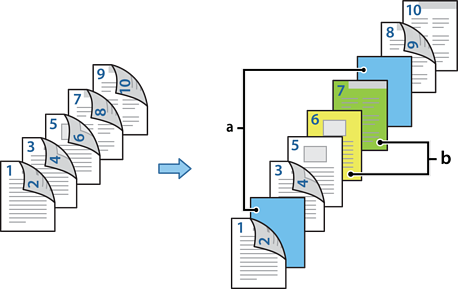
Беттердің арасына салынатын бөлгіш парақты және принтерде басып шығарылатын қағазды төмендегі суретке сәйкес салыңыз.
Қағаз кассетасы 1: ақ қағаз (қарапайым қағаз), Қағаз кассетасы 2: ашық көк қағаз (бөлгіш парақ), Қағаз кассетасы 3: сары қағаз, Қағаз кассетасы 4: жасыл қағаз
Компьютерде басып шығарғыңыз келген файлды ашыңыз.
Басты қойындысын принтердің драйвер экранында көрсетіп, Екі жақты басып шығару бөлімінен Авто (ұзын шеті бойынша байланыстыру) параметрін таңдаңыз.
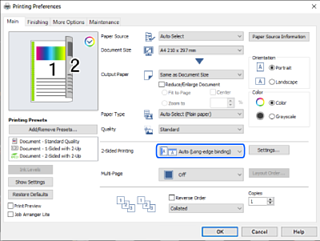
Қағ. бастап. көзі бөлімінен Әр қағазға бөлек орнатыңыз параметрін таңдаңыз.
Көрсетілген дисплейде Мұқаба/бірінші бет, Басқа беттер және Сыртқы беті/соңғы беті параметрін орнатыңыз.
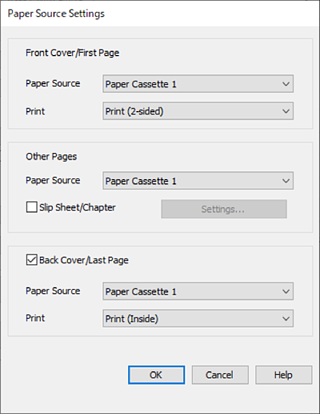
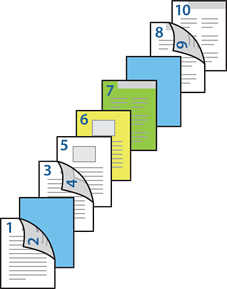
Екінші және одан кейінгі парақтар (3–9 аралығындағы беттер) үшін толық реттеулерді жасаңыз. Толық параметрлер экранын ашу үшін Төсеме парақ/Тарау параметрін таңдап, Параметрлер түймесін басыңыз.
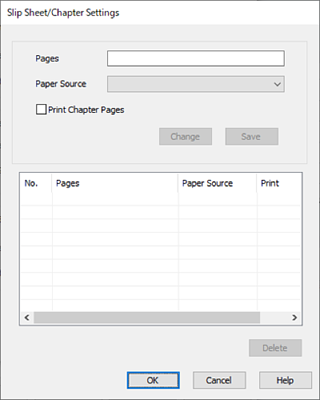
Беттер бөлімінде бөлгіш парақ көрсетілген бетке дейін салынатындай етіп бет нөмірін енгізіңіз.
Беттер: 3,8
Қағ. бастап. көзі бөлімінен бөлгіш парақ салынатын қағаз көзін таңдаңыз.
Қағ. бастап. көзі: Қағаз кассетасы 2
Тарау беттерін басып шығару параметрін таңдамай, Сақтау түймесін басыңыз.
Беттер бөлімінде қағаз көзін көрсету арқылы басып шығарылатын бет нөмірін енгізіңіз.
Беттер: 6
Қағ. бастап. көзі бөлімінен көрсетілген беттерге пайдалану қажет қағаз көзін таңдаңыз.
Қағ. бастап. көзі: Қағаз кассетасы 3
Тарау беттерін басып шығару таңдап, Сақтау басыңыз.
Келесі көрсетілген беттерді және қағаз көзінің параметрлерін сақтау үшін 10–12 аралығындағы қадамдарды орындаңыз.
Беттер: 7, Қағ. бастап. көзі: Қағаз кассетасы 4
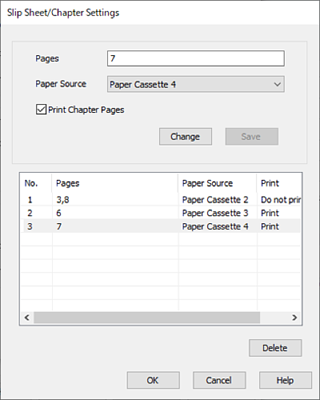
Төсеме парақ/Тарау параметрлері экранын жабу үшін OK түймесін басыңыз, содан соң Қағаз көзі баптаулары экранын жабу үшін OK түймесін басыңыз.
Басты, Аяқтау немесе Қосымша опциялар қойындыларындағы басқа элементтерді орнатыңыз да, OK түймесін басыңыз.
Басып шығару түймесін басыңыз.