
Galite spausdinti failus iš saugyklos ir išstumti kiekvieną spaudinių rinkinį su balniniu susegimu ar sulankstymu. Puslapių skaičių taip pat galite padalinti susegę ar sulenkę.
Šioje dalyje paaiškinami pagrindiniai veiksmai.
Pradžios ekrane pasirinkite Saugykla.
Pasirinkite aplanką, kuriame išsaugotas failas, kurį norite spausdinti, tada pasirinkite Atidarytas.
Pasirinkite failą.
Pasirinkite Spausdinimo nuostatos.
Pasirinkite skirtuką Pagrind. nuostatos.
Pasirinkite Pop. Nustatymai, pasirinkite popieriaus šaltinį, kuriame įdėtas popierius, tada pasirinkite Gerai.
Pasirinkite Dvipusis, įjunkite Dvipusis, tada pasirinkite Gerai.
Pasirinkite Pabaiga, tada nustatykite Užbaigimas į Sulyginti (psl. tvarka).
Pasirinkite Brošiūra > Brošiūra, įjunkite Brošiūra, tada pasirinkite Gerai.
Pasirinkite Įrišimas perlenkiant arba Perlenktas, tada rodomame ekrane įjunkite Įrišimas perlenkiant arba Perlenktas.
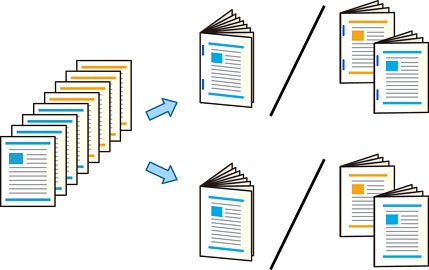
Kai puslapių skaičių padalinate susegdami arba sulenkę, kiekviename nuostatų ekrane įjunkite Padalyti, tada dalyje Susegti lapai arba Perlenkiamų lapų sk. nustatykite, kiek lapų padalyti.
Pavyzdžiui, norėdami 16 puslapių duomenų padalyti į 8 brošiūros puslapius, Susegti lapai arba Perlenkiamų lapų sk. nustatykite „2“. „Sheets“ šioje vietoje reiškia brošiūrą sudarančių popieriaus lapų skaičių (4 puslapiai = 1 spaudos lankas).
Jei brošiūrų ar popieriaus lieka brošiūrų dėkle, negalėsite pradėti susegamojo spausdinimo. Įsitikinkite, kad ant brošiūros dėklo nieko nėra.
Palieskite  .
.