
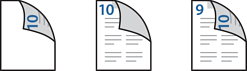
Varat ievietot atdalītājloksni un drukāt, norādot lapu un papīra avotu. Šajā sadaļā tiek izmantota atdalītājloksnes ievietošanas pirms 3. un 8. lapām procedūra un 6. un 7. lapu drukāšanas uz cita krāsaina papīra procedūra, kā redzams piemērā sniegtajā attēlā.
Ņemiet vērā, ka atdalītājloksnes ievietošanai un drukāšanai, izmantojot lapu un papīra avotu, nevar norādīt vienu lapu. Kā arī atkarībā no iestatījumiem dažas lapas var tikt izdrukātas uz vienas lapas puses.
Atdalītājloksne („a” turpmāk redzamajā attēlā). Papīrs izdrukāšanai, norādot lappusi un papīra avotu („b” turpmāk redzamajā attēlā).
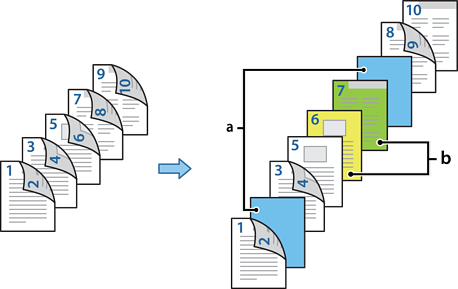
Ievietojiet atdalītājloksni, ko ievietot starp lapām, un drukāšanas papīru printerī, kā redzams tālāk sniegtajā attēlā.
1. papīra kasete: balts papīrs (parasts papīrs), 2. papīra kasete: gaiši zils papīrs (atdalītājloksne), 3. papīra kasete: dzeltens papīrs, 4. papīra kasete: zaļš papīrs
Datorā atveriet failu, kuru vēlaties drukāt.
Printera draivera ekrānā atveriet cilni Galvenie un sadaļā 2-pusēja drukāšana atlasiet Automātiski (garākās malas iesiešana).
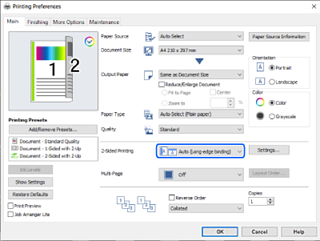
Sadaļā Papīra avots atlasiet Jāiestata atsevišķi katram papīra veidam.
Attēlotajā ekrānā iestatiet Priekšējais vāks/pirmā lappuse, Citas lappuses un Aizmugurējais vāks/Pēdējā lappuse.
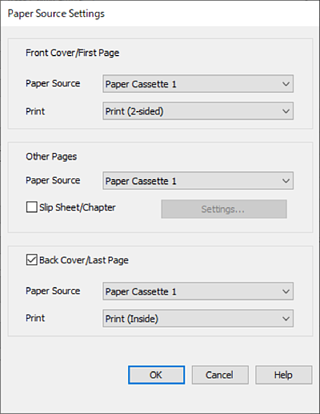
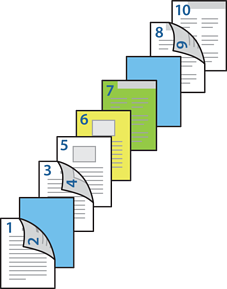
Iestatiet detalizētus iestatījumus otrajai un turpmākām loksnēm (3.–9. lapas). Atlasiet Tukša loksne/nodaļa un noklikšķiniet uz Iestatījumi, lai atvērtu detalizēto iestatījumu ekrānu.
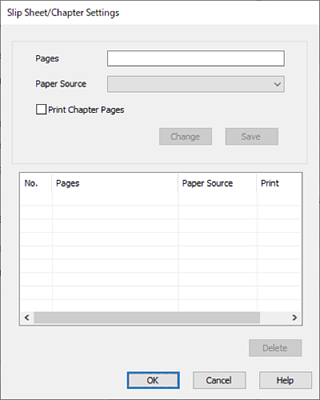
Ievadiet Lappuses lapas numuru, lai atdalītājloksne tiktu ievietota pirms norādītās lapas.
Lappuses: 3,8
Sadaļā Papīra avots atlasiet papīra avotu, kurā atdalītājloksne tiek ievietota.
Papīra avots: 2. papīra kasete
Neatlasiet Drukāt nodaļas lappuses un tad noklikšķiniet uz Saglabāt.
Ievadiet izdrukājamās lapas numuru, sadaļā Lappuses norādot papīra avotu.
Lappuses: 6
Sadaļā Papīra avots atlasiet papīra avotu, kuru vēlaties izmantot atlasītajām lapām.
Papīra avots: 3. papīra kasete
Atlasiet Drukāt nodaļas lappuses un noklikšķiniet uz Saglabāt.
Izpildiet 10.–12. darbības, lai saglabātu nākamās konkrētās lapas un papīra avota iestatījumus.
Lappuses: 7, Papīra avots: 4. papīra kasete
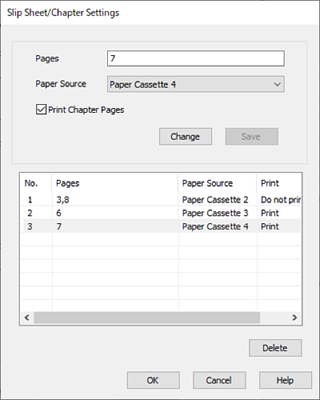
Noklikšķiniet uz Labi, lai aizvērtu ekrānu Tukšas loksnes/nodaļas iestatījumi, un tad noklikšķiniet uz Labi, lai aizvērtu ekrānu Papīra padeves avota iestatījumi.
Pēc nepieciešamības iestatiet pārējos vienumus cilnē Galvenie, Tiek pabeigts vai Papildu opcijas un pēc tam noklikšķiniet uz Labi.
Noklikšķiniet uz Drukāt.