
Šie vienumi var nebūt pieejami atkarībā no citiem izvēlētajiem iestatījumiem.
Norādiet šos iestatījumus, ja vēlaties no kopijām izveidot bukletu.
Buklets
Ļauj no kopijām izveidot bukletu.
Iesējums
Atlasiet bukleta iesiešanas vietu.
Iesējuma mala
Norādiet iesiešanas malu. Varat iestatīt iesiešanas malu diapazonā no 0 līdz 50 mm ar 1 mm soli.
Vāks
Ļauj pievienot bukletam vākus.
Pap. iest.
Atlasiet papīra avotu, kurā ievietojāt papīru vākiem.
Priekšpuses vāks
Norādiet drukas iestatījumus priekšējam vākam. Ja nevēlaties drukāt uz priekšējā vāka, atlasiet Nedrukāt.
Aizmugures vāks
Norādiet drukas iestatījumus aizmugurējam vākam. Ja nevēlaties drukāt uz aizmugurējā vāka, atlasiet Nedrukāt.
Norādiet šos, ja vēlaties pievienot kopijām vākus.
Priekšpuses vāks
Ļauj pievienot kopijām priekšējos vākus. Ja ir ievietots vākam paredzēts papīrs, atlasiet papīra avotu sadaļā Pap. iest.. Ja nevēlaties drukāt uz priekšējā vāka, sadaļā Drukas režīms atlasiet opciju Nedrukāt.
Aizmugures vāks
Ļauj pievienot kopijām aizmugurējos vākus. Ja ir ievietots vākam paredzēts papīrs, atlasiet papīra avotu sadaļā Pap. iest.. Ja nevēlaties drukāt uz aizmugurējā vāka, sadaļā Drukas režīms atlasiet opciju Nedrukāt.
Norādiet šos iestatījumus, ja vēlaties ievietot kopijās atdalītājlapas.
Darba beigas
Ļauj ievietot atdalītājlapas katrai darba kopijai. Ja ir ievietots atdalītājlapām paredzēts papīrs, atlasiet papīra avotu sadaļā Pap. iest..
Komplekta beigas
Ļauj ievietot atdalītājlapu katrai kopai. Ja ir ievietots atdalītājlapām paredzēts papīrs, atlasiet papīra avotu sadaļā Pap. iest.. Sadaļā Lapas komplektā ir iespējams norādīt arī atdalītājlapu ievietošanas intervālu.
Lapas vai nodaļas beigas
Ļauj izvēlēties iestatījumus, lai ievietotu nodaļu atdalītājlapas pie lappusēm, kur vēlaties tās ievietot. Iestatījuma vērtības tiek saglabātas un parādītas sarakstā. Iestatījumu informāciju ir iespējams pārbaudīt, atlasot iestatījumu sarakstā. Varat arī rediģēt vai dzēst iestatījumu.
Atlasiet oriģināla izmēru. Ja ir atlasīta opcija Autom. noteikšana, oriģināla izmērs tiek noteikts automātiski. Kopējot nestandarta izmēra oriģinālus, atlasiet Lietotāja definēts, un precizējiet oriģinālo izmēru.
ADP ierīcē vienlaikus var ievietot tālāk minēto izmēru kombinācijas. A3 un A4; B4 un B5. Izmantojot šīs kombinācijas, oriģināli tiek kopēti to faktiskajā izmērā. Novietojiet oriģinālus, salāgojot to platumu, kā parādīts zemāk.
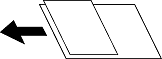
Kopē divas bukleta blakus esošās lapas uz atsevišķām papīra loksnēm.
Izvēlieties, kuru bukleta lappusi skenēt.
Varat ievietot ADP vairākas kaudzītes liela lappušu skaita oriģinālu un skenēt tos vienu skenēšanas ciklu.
Pielāgojiet attēla iestatījumus.
Kontrasts
Pielāgojiet starpību starp gaišajām un tumšajām daļām.
Piesātinājums
Pielāgojiet krāsu spilgtumu.
Sarkanās krāsas balanss, Zaļās krāsas balanss, Zilās krāsas balanss
Pielāgojiet katras krāsas blīvumu.
Asums
Pielāgojiet attēla kontūras.
Nokrāsas regulēšana
Pielāgojiet ādas krāsas toni. Pieskarieties +, lai to padarītu aukstāku (pastiprinātu zaļo krāsu) vai -, lai to padarītu siltāku (pastiprinātu sarkano krāsu).
Noņemt fonu
Izvēlieties fona tumšuma pakāpi. Pieskarieties +, lai padarītu fonu gaišāku (baltāku), un pieskarieties -, lai to padarītu tumšāku (melnāku).
Izvēloties Auto, tiek noteiktas oriģinālu fona krāsas un tās tiek automātiski dzēstas vai padarītas gaišākas. Šī funkcija nedarbojas pareizi, ja fona krāsa ir pārāk tumša vai netiek noteikta.
Iesiešanas vietas, platuma un oriģināla orientācijas iestatījumi.
Iesiešanas malas izveidi varat arī izvēlēties no šādām trīs izvēlnēm.
Iesieš. platums
Maina un kopē attēlu atbilstoši iesiešanas malas platumam. Ja attēls iesiešanas malas pretējā pusē iet pāri papīra malai, dati netiek drukāti.
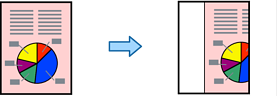
Samaz.,lai atbilstu pap.
Kopē skenēto attēlu mazākā izmērā atbilstoši iesiešanas malas platumam, lai ietilptu papīra izmērā. Ja Samazināt/Palielināt vērtība ir lielāka par papīra formātu, dati var tikt izdrukāti ārpus papīra malām.
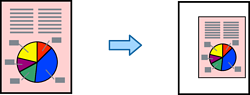
Dzēst attēlu virs apmales
Dzēš attēlu vietā, kur izveidota iesiešanas mala, lai nodrošinātu iesiešanas malas platumu.
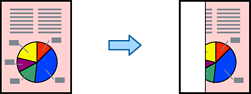
Kopē skenēto attēlu izmērā, kas ir mazāks par Samazināt/Palielināt vērtību, lai ietilpinātu to uz attiecīgā izmēra papīra. Ja Samazināt/Palielināt vērtība ir lielāka par papīra formātu, dati var tikt izdrukāti ārpus papīra malām.
Noņem ēnas, kas redzamas ap kopijām, kopējot biezu papīru, vai kas redzamas kopiju vidusdaļā, kopējot bukletus.
Veidojot vairākas kopijas, varat sākt ar vienu kopiju, lai pārbaudītu rezultātu, un pēc tam kopēt pārējo.
Atļauj izveidot iestatījumus, lai šķirotu kopijas grupās. Varat iestatīt kopiju, kopu skaitu un iesiešanas opcijas.
Lappušu numerācija
Atlasiet Iesl, lai kopijās iedrukātu lappušu numurus.
Formāts
Atlasiet formātu lappušu numerācijai.
Spiedoga novietojums
Atlasiet lappušu numerācijas novietojumu.
Mainīt numerāciju
Atlasiet, uz kuras lappuses jāuzdrukā numurs. Atlasiet Pirmais lappuses numurs, lai norādītu lappusi, uz kuras jāsākas lappušu numerācijai. Sākuma lappuses numuru var norādīt arī opcijā Pirmais drukas numurs.
Izmērs
Atlasiet numura lielumu.
Fons
Atlasiet, vai iestatīt baltu lappuses numura fonu. Atlasot opciju Balta, varēsiet skaidri redzēt lappuses numuru, ja oriģināla fona krāsa nav balta.
atlasiet, lai izveidotu oriģinālu kopijas, kurās ir izdzēstas sarkanās rakstzīmes.
Skenēto attēlu var saglabāt atmiņā.
Iestatījums:
Atlasiet, vai saglabāt skenēto attēlu tikai atmiņā.
Mape (obligāts):
Atlasiet atmiņu, kurā saglabāt skenēto attēlu.
Faila nosaukums:
Iestatiet faila nosaukumu.
Faila parole:
Iestatiet failu atlasīšanas paroli.
Lietotājvārds:
Iestatiet lietotājvārdu.