
Та хуудас болон цаасны эхийг зааж өгч гулсах хуудас оруулах боломжтой. Энэ хэсэгт 3, 8-р хуудасны өмнө гулсах хуудас оруулах, 6, 7-р хуудсыг зураг дээр жишээ болгон харуулсны дагуу янз бүрийн өнгөт цаасан дээр хэвлэх үйл явцыг ашигладаг.
Хуудас, цаасны эхийг ашиглан гулсах хуудас, цаасыг хэвлэх хуудсыг ижил хуудсанд зааж өгөх боломжгүй гэдгийг анхаарна уу. Түүнчлэн, тохиргооноос хамааран зарим хуудсыг нэг талд нь хэвлэж болно.
Гулсах хуудас (доорх зураг дээрх “а”). Хуудас, цаасны эхийг зааж хэвлэгдэх цаас (доорх зураг дээрх “б”).
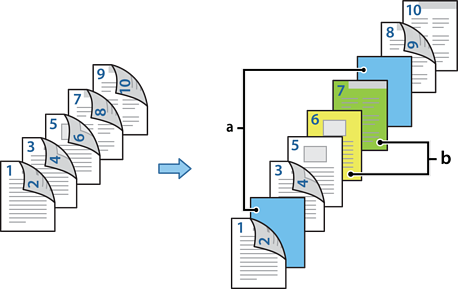
Хуудас хооронд оруулах гулсах хуудсыг принтер дээр хэвлэх цаасыг доор үзүүлсний дагуу ачаална уу.
Цаасан Хуурцаг 1: цагаан цаас (цулгуй цаас), Цаасан Хуурцаг 2: цайвар цэнхэр цаас (гулсах хуудас), Цаасан Хуурцаг 3: шар цаас, Цаасан Хуурцаг 4: ногоон цаас
Компьютер дээрээ хэвлэхийг хүссэн файлаа нээ.
Үндсэн табыг принтерийн драйтерын дэлгэц дээр харуулаад, Автомат (Урт-ирмэгээр үдэх)-г 2-талт Хэвлэлт-с сонгоно.
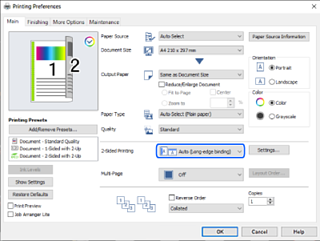
Цаас тус бүрт тохируулах-г Цаасны Эх-с сонгоно.
Харуулсан дэлгэц дээр Урд таг/Эхний Хуудас, Өөр Хуудас болон Арын таг/Сүүлийн Хуудас-г тохируулна.
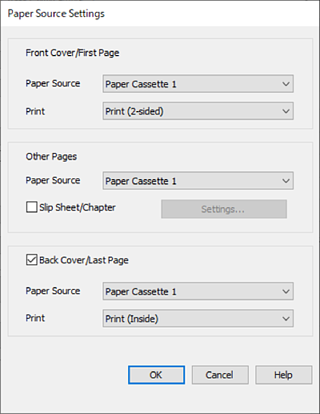
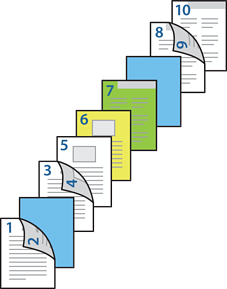

Хоёрдахь болон дараагийн хуудасны нарийвчилсан тохиргоог хийнэ (хуудас 3–9). Тасалбар Хуудас/Бүлэг-г сонгоод, Тохиргоо-г даран дэлгэрэнгүй тохиргооны дэлгэцийг нээнэ.
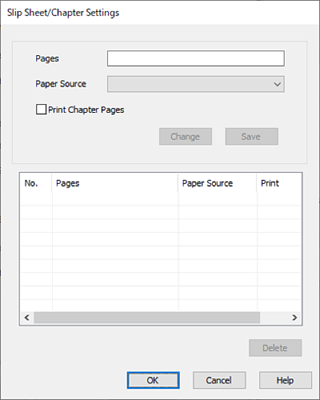
Хуудасны дугаарыг Хуудас-д оруулаад гулгах хуудсыг заасан хуудаснаас өмнө оруулна.
Хуудас: 3,8
Цаасны Эх-ээс гулсах хуудсыг ачаалах цаасны эх үүсвэрийг сонгоно уу.
Цаасны Эх: Цаасан Хуурцаг 2
Бүлгийн хуудсуудыг хэвлэх-г сонголгүй, дараа нь Хадгалах дээр дарна.
Хуудас-д цаасны эхийг зааж өгөн хэвлэх хуудасны дугаарыг оруулна уу.
Хуудас: 6
Цаасны Эх-с зааж өгсөн хуудсанд ашиглахыг хүссэн цаасны эхийг сонгоно уу.
Цаасны Эх: Цаасан Хуурцаг 3
Бүлгийн хуудсуудыг хэвлэх-г сонгоод, Хадгалах дээр дарна.
Дараагийн тодорхой хуудсууд болон цаасны эх үүсвэрийн тохиргоог хадгалахын тулд 10–12-р алхмыг дагана уу.
Хуудас: 7, Цаасны Эх: Цаасан Хуурцаг 4
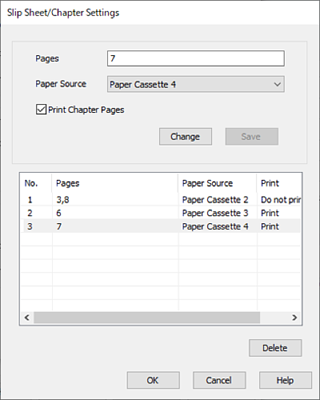
OK дарж Тасалбар Хуудас/Бүлгийн тохиргоо-ны дэлгэцийг хаагаад, дараа нь OK-г дарж Цаасны Эхийн Тохиргоо-ны дэлгэцийг хаана.
Шаардлагатай бол Үндсэн болон Дуусгаж байна эсвэл Илүү Сонголтууд таб дээрх бусад зүйлсийг тохируулж, дараа нь OK-г дарна.
Хэвлэх товчийг дар.