
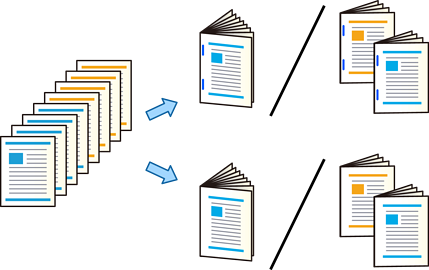
Anda boleh mencetak fail daripada storan dan kemudian, mengeluarkan setiap set cetakan dengan cantuman pelana atau lipatan. Anda juga boleh memisahkan bilangan halaman dengan cantuman pelana atau melipat.
Bahagian ini menerangkan langkah asas.
Pilih Storan pada skrin utama.
Pilih folder yang menyimpan fail yang hendak dicetak, kemudian pilih Buka.
Pilih fail.
Pilih Tetapan Cetak.
Pilih tab Tetapan Asas.
Pilih Tetapan Kertas, pilih sumber kertas tempat anda mengisi kertas, kemudian pilih OK.
Pilih 2 Muka, dayakan 2 Muka, kemudian pilih OK.
Pilih Selesai dan kemudian, tetapkan Menyelesaikan kepada Menyusun (Urutan Hlmn).
Pilih Buku Kecil > Buku Kecil, dayakan Buku Kecil, dan kemudian pilih OK.
Pilih Cantuman Pelana atau Lipat Separuh, dan kemudian dayakan Cantuman Pelana atau Lipat Separuh pada skrin yang dipaparkan.
Apabila anda memisahkan jumlah halaman dengan cantuman pelana atau lipatan, dayakan Pisah pada setiap skrin tetapan, dan kemudian tetapkan jumlah helaian untuk dipisahkan dalam Helaian per Kokot atau Helaian per Lipat.
Sebagai conton, untuk memisahkan 16 halaman data menjadi 8 halaman untuk buku kecil, tetapkan Helaian per Kokot atau Helaian per Lipat kepadato “2.” “Helaian” di sini merujuk kepada bilangan helaian kertas yang akan menjadi buku kecil (4 halaman = 1 helaian).
Sekiranya buku kecil atau kertas berada dalam dulang buku kecil, anda tidak akan dapat memulakan pencetakan ikatan buku. Pastikan tiada apa-apa pada dulang buku kecil.
Ketik  .
.