
Du kan skrive ut ved å spesifisere sidene og flere papirkilder. Denne delen bruker fremgangsmåten for å skrive ut på papir i ulike farger, som vist i figure som et eksempel.
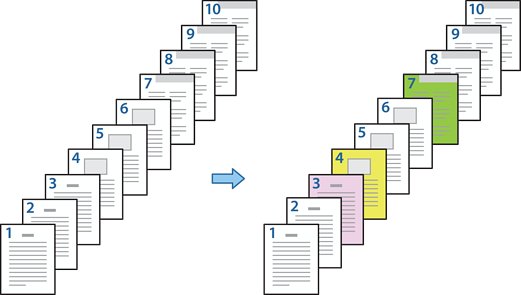
Legg papiret for utskrift i skriveren, som vist nedenfor.
Papirkassett 1: hvitt papir (vanlig papir), Papirkassett 2: rosa papir, Papirkassett 3: gult papir, Papirkassett 4: grønt papir
Åpne filen du vil skrive ut på datamaskinen.
Vis Hoved-fanen på skjermbildet for skriverdriveren, og velg Av fra 2-sidig utskrift.
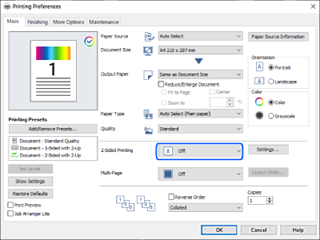
Velg Angi separat for hvert papir under Papirkilde.
Angi Forside / første side, Andre sider og Bakside / siste side på skjermen som vises.
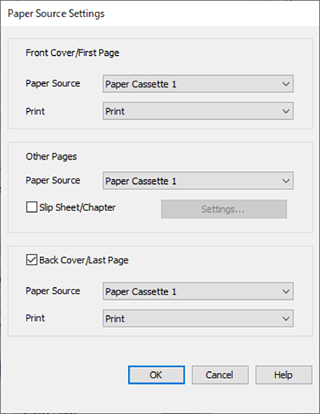
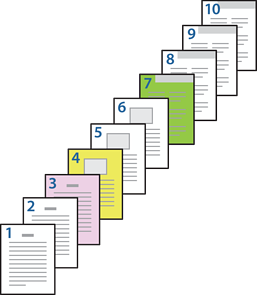
Gjør detaljerte innstillinger for det andre og påfølgende ark (side 2 til 9). Velg Interfolieringsark/kapittel og klikk Innstillinger for å åpne skjermbildet med detaljerte innstillinger.
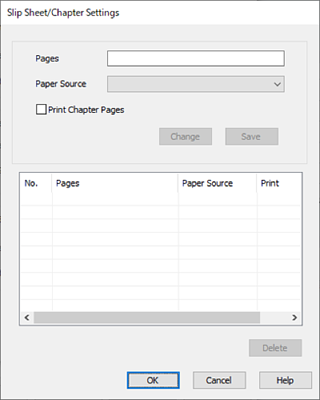
Angi sidenummeret som skal skrives ut ved å angi papirkilden i Sider.
Sider: 3
Velg papirkilden du vil bruke for de spesifiserte sidene fra Papirkilde.
Papirkilde: Papirkassett 2
Velg Skriv ut kapittelsider, og klikk Lagre.
Følg trinn 7 til 9 for å lagre de neste spesifikke sidene og innstillingene for papirkilde.
Sider: 4, Papirkilde: Papirkassett 3
Sider: 7, Papirkilde: Papirkassett 4
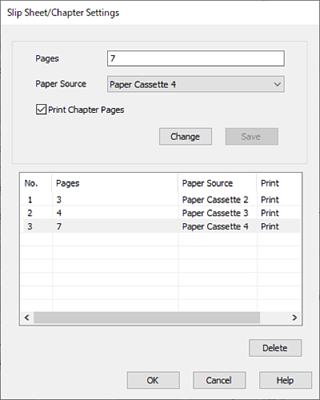
Klikk OK for å lukke Innstillinger for interfolieringsark/kapittel-skjermen, og klikk deretter OK for å lukke Innstillinger for papirkilde-skjermen.
Angi de andre elementene i Hoved-, Ferdigstilling- eller Flere alternativer-fanene om nødvendig, og klikk på OK.
Klikk på Skriv ut.