

Действия и внешний вид экрана могут зависеть от приложения. Подробности см. в справке приложения.
Загрузите бумагу в принтер.
Откройте файл для печати.
Выберите Печать из меню Файл или другую команду для доступа к диалоговому окну печати.
Чтобы расширить окно печати, нажмите Показать подробности или  .
.
Выберите свой принтер.
В раскрывающемся меню выберите Настройки печати.
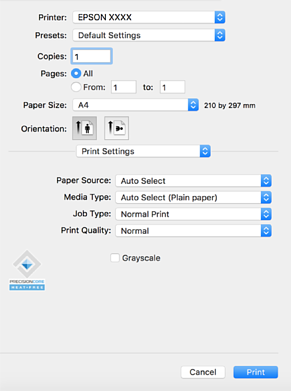
Если меню Настройки печати не отображается в операционных системах macOS Catalina (10.15) и выше, macOS High Sierra (10.13), macOS Sierra (10.12), OS X El Capitan (10.11), OS X Yosemite (10.10), OS X Mavericks (10.9), OS X Mountain Lion (10.8), это значит, что драйвер принтера Epson установлен неправильно. Включите его в следующем меню.
Выберите Системные настройки из меню Apple > Принтеры и сканеры (или Печать и сканирование, Печать и факс), удалите принтер и добавьте его снова. Инструкции по добавлению принтера см. далее.
Добавление принтера (только для Mac OS)
В macOS Mojave (10.14) нельзя получить доступ к разделу Настройки печати в приложениях компании Apple, например в TextEdit.
При необходимости измените настройки.
Подробную информацию см. в описании меню данного драйвера принтера.
Если предназначенный для печати документ необходимо сохранить в хранилище, во всплывающем меню выберите Настройки печати, выберите значение Сохранить в памяти и напечатать для параметра Тип задания, затем укажите место сохранения.
Нажмите Печать.
Если необходимо отменить печать, щелкните значок принтера на панели Dock вашего компьютера. Выберите задание, которое необходимо отменить, затем выполните одно из следующих действий. Однако невозможно отменить задание на печать с компьютера, если оно уже полностью передано на принтер. В этом случае задание необходимо отменить с помощью панели управления на принтере.
OS X Mountain Lion (10.8) или более поздней версии
Нажмите  рядом с индикатором выполнения.
От Mac OS X v10.6.8 до v10.7.x
Нажмите Удалить.