
Podľa ďalej uvedeného postupu vytvorte a vytlačte čiarové kódy pomocou typov písma Epson BarCode Fonts. Aplikácia odporúčaná v týchto pokynoch je Microsoft WordPad v systéme Windows 10. Skutočný postup sa môže trochu líšiť, keď tlačíte z iných aplikácií.
Vo svojej aplikácii otvorte dokument a zadajte znaky, ktoré chcete previesť do čiarového kódu.
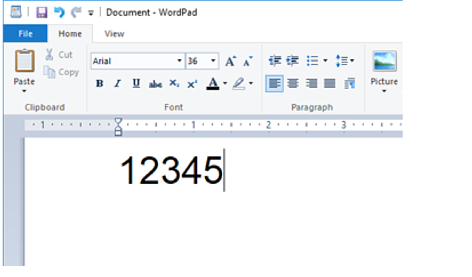
Vyberte znaky, potom vyberte typ písma Epson BarCode font, ktorý chcete použiť, a veľkosť písma.
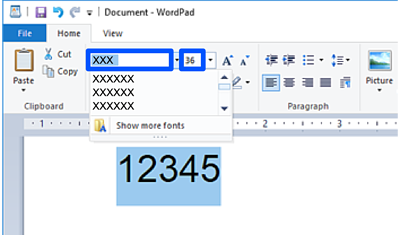
Pri tlači čiarových kódov nie je možné použiť písmo väčšie než 96 bodov.
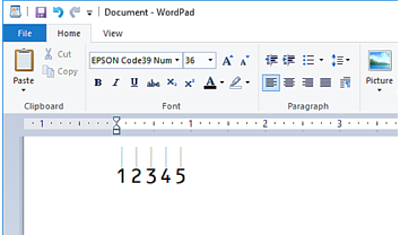
Zvolené znaky sa objavia ako znaky čiarového kódu podobné tým, ktoré sú znázornené ďalej.
Vyberte položku Tlač v ponuke Súbor, vyberte svoju tlačiareň Epson, kliknite na tlačidlo Predvoľby a urobte nastavenia ovládača tlačiarne.
Kliknutím na tlačidlo Tlač vytlačte čiarový kód.
Ak je chyba v reťazci znakov čiarového kódu, napríklad nevhodné údaje, čiarový kód sa vytlačí tak, ako je znázornený na obrazovke, ale nebude sa dať čítať čítačkou čiarových kódov.