

Operácie sa môžu líšiť v závislosti od aplikácie. Podrobnosti nájdete v Pomocníkovi aplikácie.
Vložte papier do tlačiarne.
Otvorte súbor, ktorý chcete tlačiť.
V ponuke Súbor vyberte položku Tlačiť alebo Nastavenie tlače.
Vyberte tlačiareň.
Prejdite do okna ovládača tlačiarne výberom položky Predvoľby alebo Nastavenia.
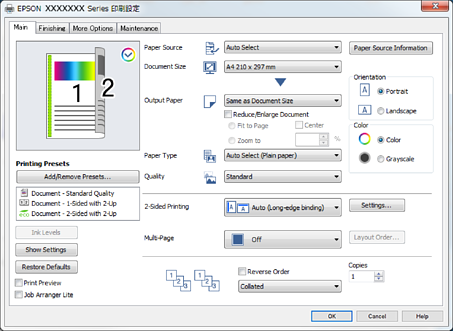
V prípade potreby zmeňte nastavenie.
Podrobnosti nájdete v možnostiach ponuky pre ovládač tlačiarne.
Vysvetlenie položiek nastavenia nájdete v online Pomocníkovi. Kliknutím pravým tlačidlom myši na položku zobrazíte položku Pomocník.
Keď zvolíte položku Ukážka pred tlačou, môžete si pred tlačou pozrieť ukážku dokumentu.
Keď chcete tlačiť iba na jednu stranu papiera, nastavte položku Obojstranná tlač na možnosť Vypnuté.
Ak chcete uložiť tlačený dokumnet do ukladacieho priestoru, vyberte kartu Dokončovanie alebo Viac možností, vyberte položku Uložiť do úložiska a Tlačiť v časti Typ úlohy a stanovte, kde sa má dokument uložiť.
Kliknutím na tlačidlo OK zatvoríte okno ovládača tlačiarne.
Kliknite na položku Tlačiť.
Keď vyberiete položku Ukážka pred tlačou, zobrazí sa okno s ukážkou. Ak chcete zmeniť nastavenia, kliknite na položku Zrušiť a potom postup od 3. kroku zopakujte.
Ak chcete zrušiť tlač, na počítači kliknite pravým tlačidlom myši na tlačiareň v časti Zariadenia a tlačiarne, Tlačiareň alebo v časti Tlačiarne a faxy. Kliknite na položku Pozrite, čo sa tlačí, kliknite pravým tlačidlom na úlohu, ktorú chcete zrušiť, a potom vyberte položku Zrušiť. Nemôžete však z počítača zrušiť tlačovú úlohu po jej úplnom zaslaní do tlačiarne. V takom prípade zrušte tlačovú úlohu pomocou ovládacieho panela tlačiarne.