
Rešenja
Postarajte se da bude instaliran originalni upravljački program Epson štampača (EPSON XXXXX). Ako originalni upravljački program Epson štampača nije instaliran, dostupne funkcije su ograničene. Preporučujemo korišćenje originalnog upravljačkog programa Epson štampača.
Ako štampate sliku koja se sastoji od velike količine podataka, računar možda neće imati dovoljno memorije. Štampajte sliku niže rezolucije ili manje veličine.
Ako ste isprobali sva rešenja i time niste rešili problem, pokušajte da deinstalirate drajver štampača, a zatim ga ponovo instalirate
Rešenja
Ako se u upravljačkom programu štampača prikaže sledeća poruka, ažurirajte osnovni softver štampača.
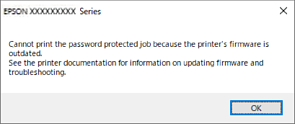
Ako iz nekog razloga ne možete da ažurirate osnovni softver, možete nastaviti da štampate uz isti nivo bezbednosti kao i u slučaju starog osnovnog softvera.
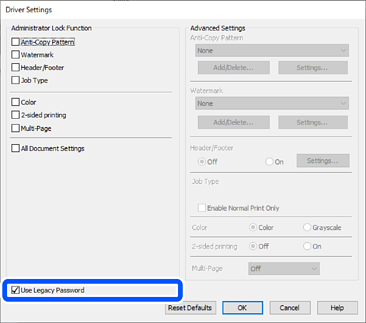
Da biste štampali uz pomoć starog osnovnog softvera, izvršite sledeća podešavanja u upravljačkom programu štampača.
Otvorite karticu Izborna podešavanja u svojstvima štampača.
Kliknite na Podešavanja upravljačkog programa.
Izaberite Koristite zastarelu lozinku i kliknite na OK.
Rešenja
Kliknite na EPSON Status Monitor 3 na kartici Održavanje upravljačkog programa štampača, a zatim proverite status štampača. Treba da instalirate EPSON Status Monitor 3 da biste omogućili ovu funkciju. Možete je preuzeti sa Epsonove internet stranice.
Rešenja
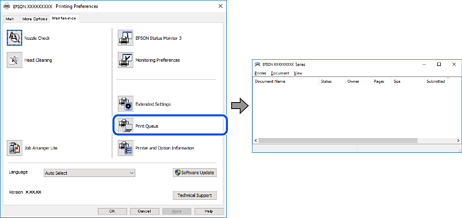
Kliknite na Red za štampu na kartici Održavanje upravljačkog programa štampača. Ako ima nepotrebnih podataka, izaberite Otkaži sve dokumente na meniju Štampač.
Rešenja
Kliknite na Red za štampu na kartici Održavanje upravljačkog programa štampača.
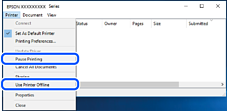
Ako je štampač neaktivan ili na čekanju, opozovite podešavanje neaktivnosti ili čekanja u meniju Štampač.
Rešenja
Desni klik miša na ikonu štampača u Kontrolna tabla > Prikaz uređaja i štampača (ili Štampači, Štampači i faks uređaji) a zatim kliknite na Postavi kao podrazumevani štampač.
Ako postoji više ikona štampača, pogledajte sledeće kako biste izabrali odgovarajući štampač.
Primer)
USB veza: EPSON XXXX Series
Mrežna veza: EPSON XXXX Series (mreža)
Ako upravljački program štampača instalirate više puta, može se dogoditi da budu napravljene kopije upravljačkog programa štampača. Ako budu napravljene kopije poput „EPSON XXXX Series (kopija 1)”, kliknite desnim tasterom miša na kopiranu ikonu upravljačkog programa, a zatim kliknite na Ukloni uređaj.
Rešenja
Kliknite na Red za štampu na kartici Održavanje upravljačkog programa štampača.
Uverite se da je ulaz za štampač tačno određen, kao što je prikazano ispod u Svojstvo > Port u meniju Štampač.
USB veza: USBXXX, Mrežno povezivanje: EpsonNet Print Port
Ako ne možete da promenite ulaz, izaberite Pokreni kao administrator na meniju Štampač. Ako nije prikazana opcija Pokreni kao administrator, obratite se svom administratoru sistema.